https://youtu.be/ua2okcfnJFE?si=iaxp60mFEgpz6Drj
🎬 프리미어프로 꿀팁 : 안정화 효과와 클립 배속을 동시에 사용하는 법
영상 편집하다 보면 이런 문구 한 번쯤은 봤을 거예요.
“흔들림 안정화와 속도를 동일한 클립에 적용할 수 없습니다.”

이 문구, 참 난처하죠. 흔들리는 영상을 안정화하고 싶은데, 동시에 슬로모션(혹은 배속)을 주고 싶을 때 막히니까요.
그런데 방법이 있습니다.
오늘은 ‘안정화(Warp Stabilizer)’와 ‘클립 속도/지속 시간(Speed/Duration)’ 기능을 동시에 쓸 수 있는 꿀팁을 알려드릴게요.
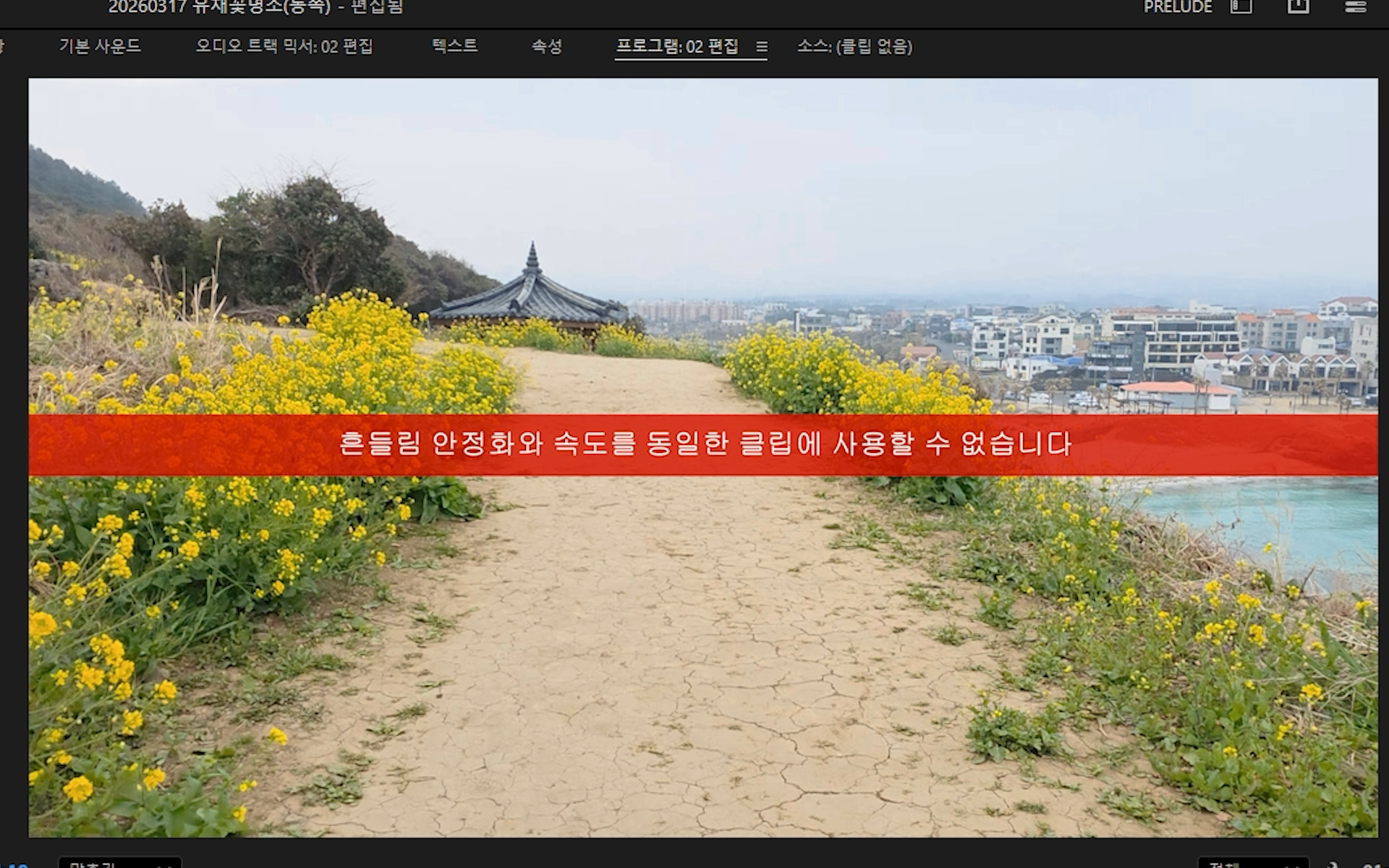
✅ 문제 상황 요약
흔들리는 영상을 안정화하려고 ‘흔들림 제거’ 효과(안정화)를 적용함
속도를 조절하려고 ‘클립 속도/지속 시간’을 변경하려 하자 경고 발생
“흔들림 안정화와 속도를 동일한 클립에 사용할 수 없습니다”
즉, 프리미어프로는 한 클립에 두 기능을 동시에 적용할 수 없게 막아두었습니다.
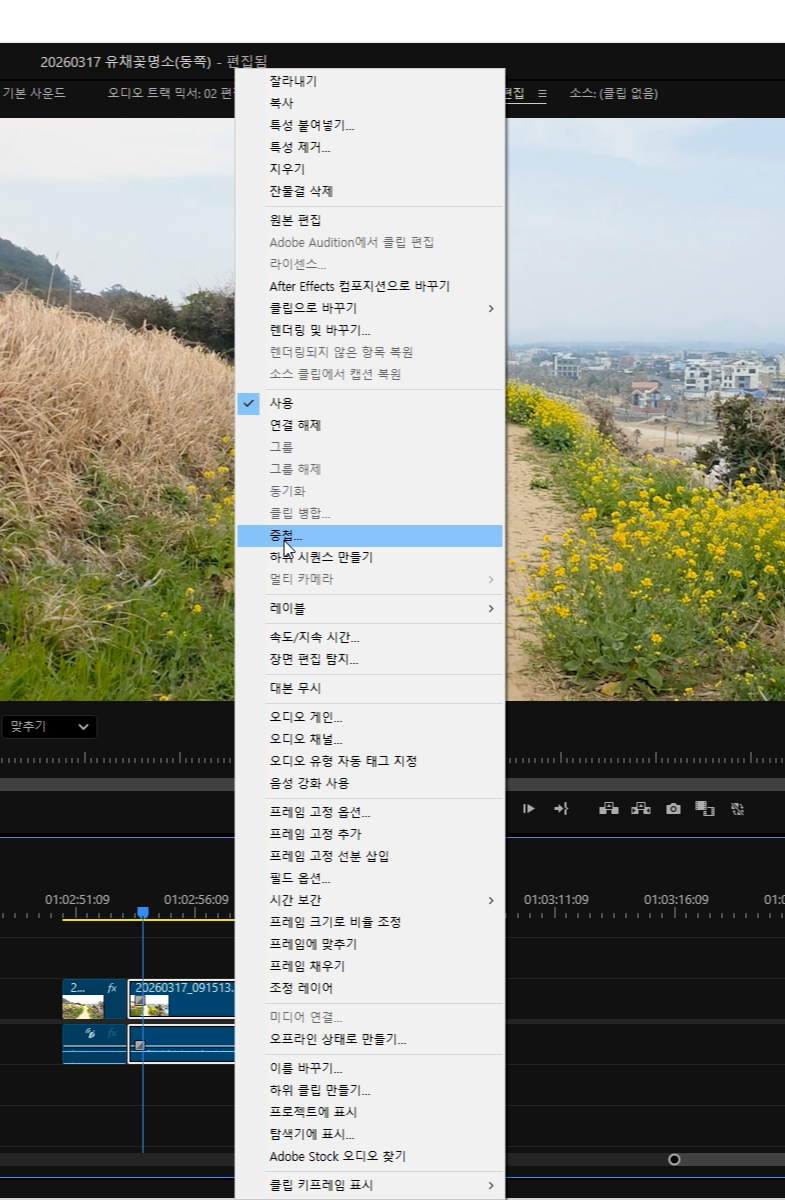

💡 해결 방법: ‘중첩( Nest )’ 기능 활용하기
핵심은 ‘중첩’을 이용해 클립을 하나의 시퀀스로 묶는 것이에요.
이 과정을 거치면 프리미어는 “새로운 영상 클립”으로 인식해서, 안정화와 배속을 모두 적용할 수 있습니다.
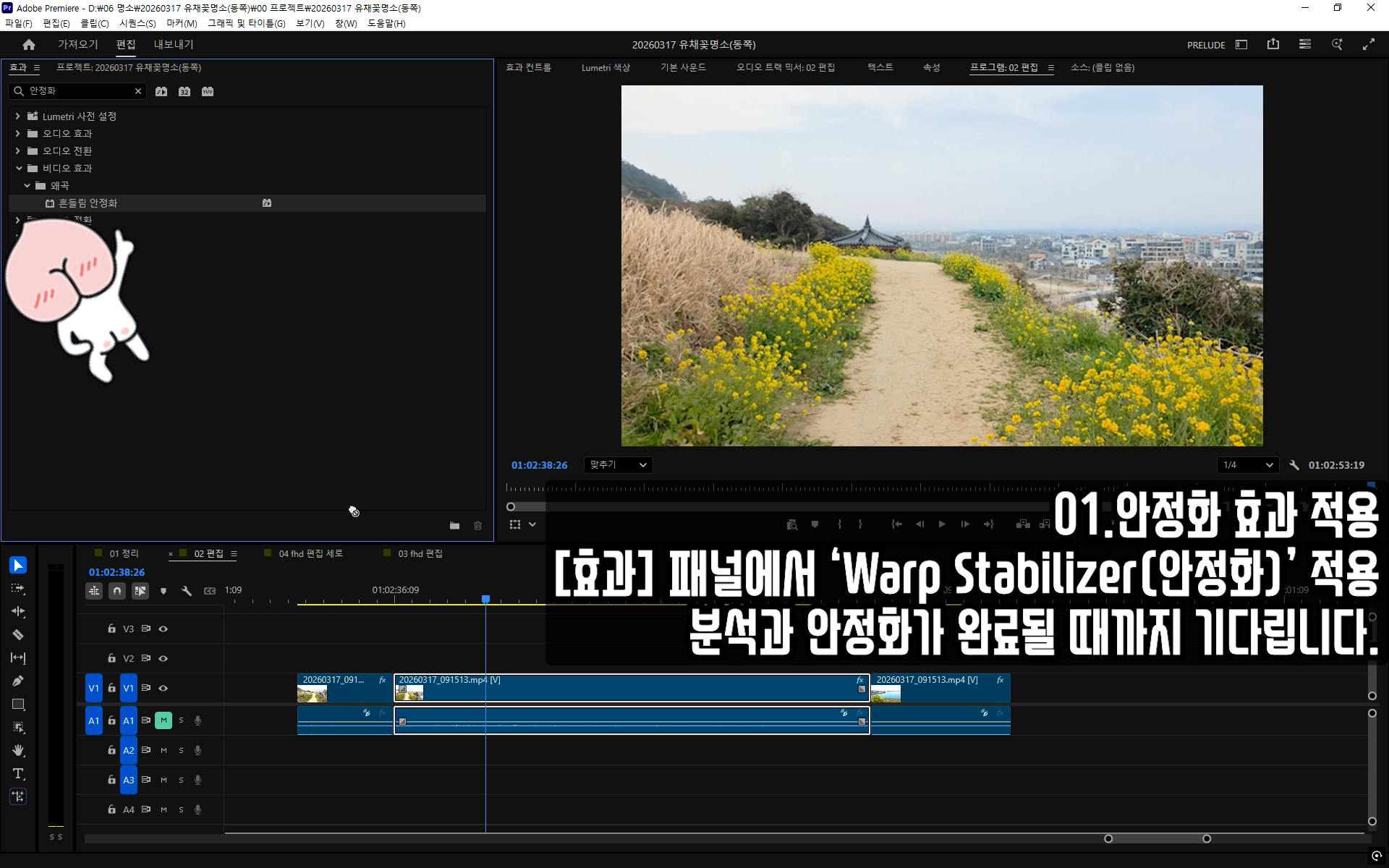
📌 단계별 방법
먼저 안정화 효과 적용하기.
[효과] 패널에서 ‘Warp Stabilizer(흔들림 제거)’ 효과를 잡고 끌어서, 원하는 영상 클립에 효과를 적용합니다.

분석과 안정화가 완료될 때까지 기다립니다.
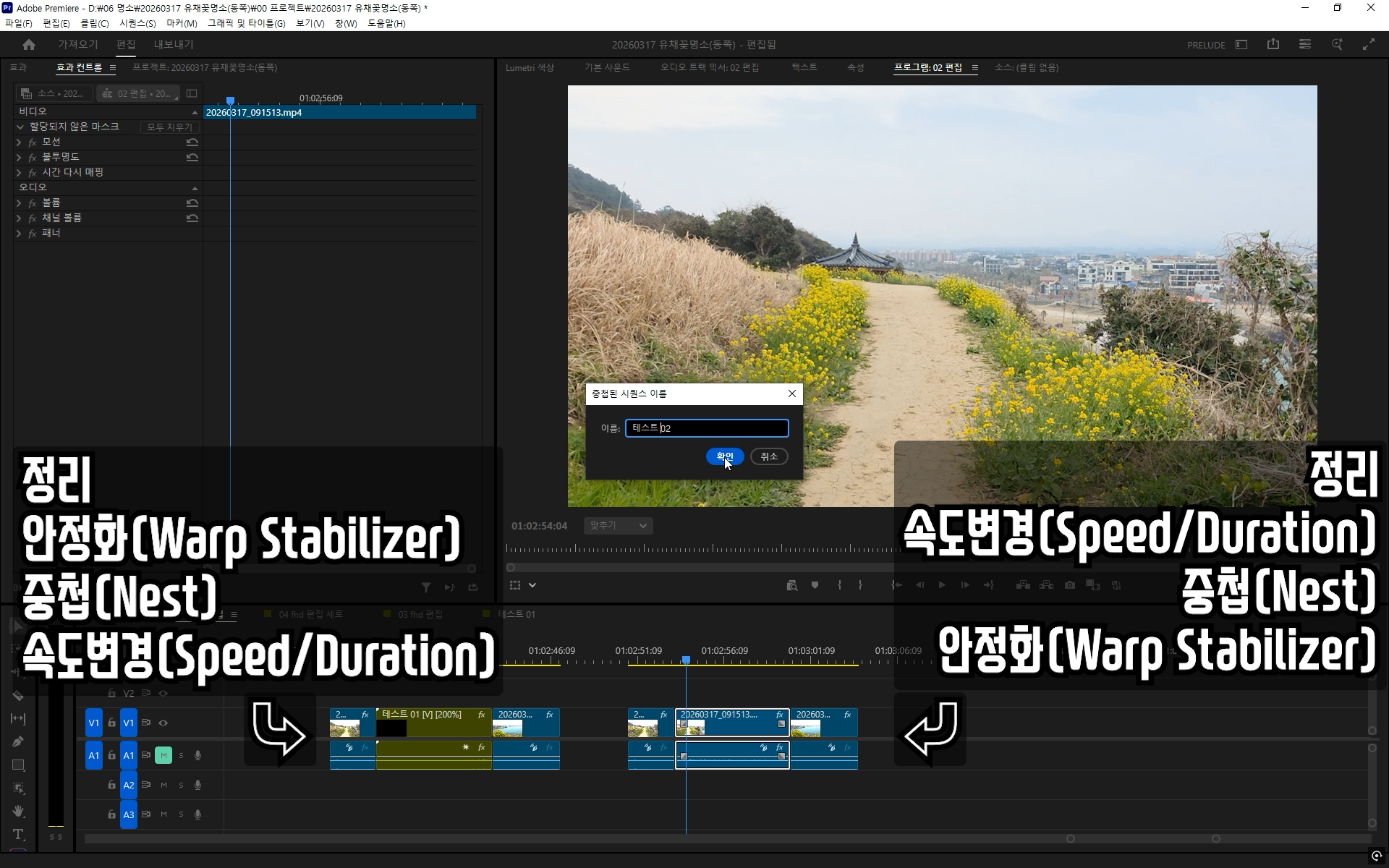
클립을 ‘중첩(Nest)’ 시키기

안정화가 완료된 클립을 우클릭 → ‘중첩(Nest)’ 선택

새 시퀀스 이름을 지정하고 확인
이렇게 하면 지금의 클립이 하나의 새로운 시퀀스로 묶입니다.
중첩된 시퀀스에 배속/감속 적용하기
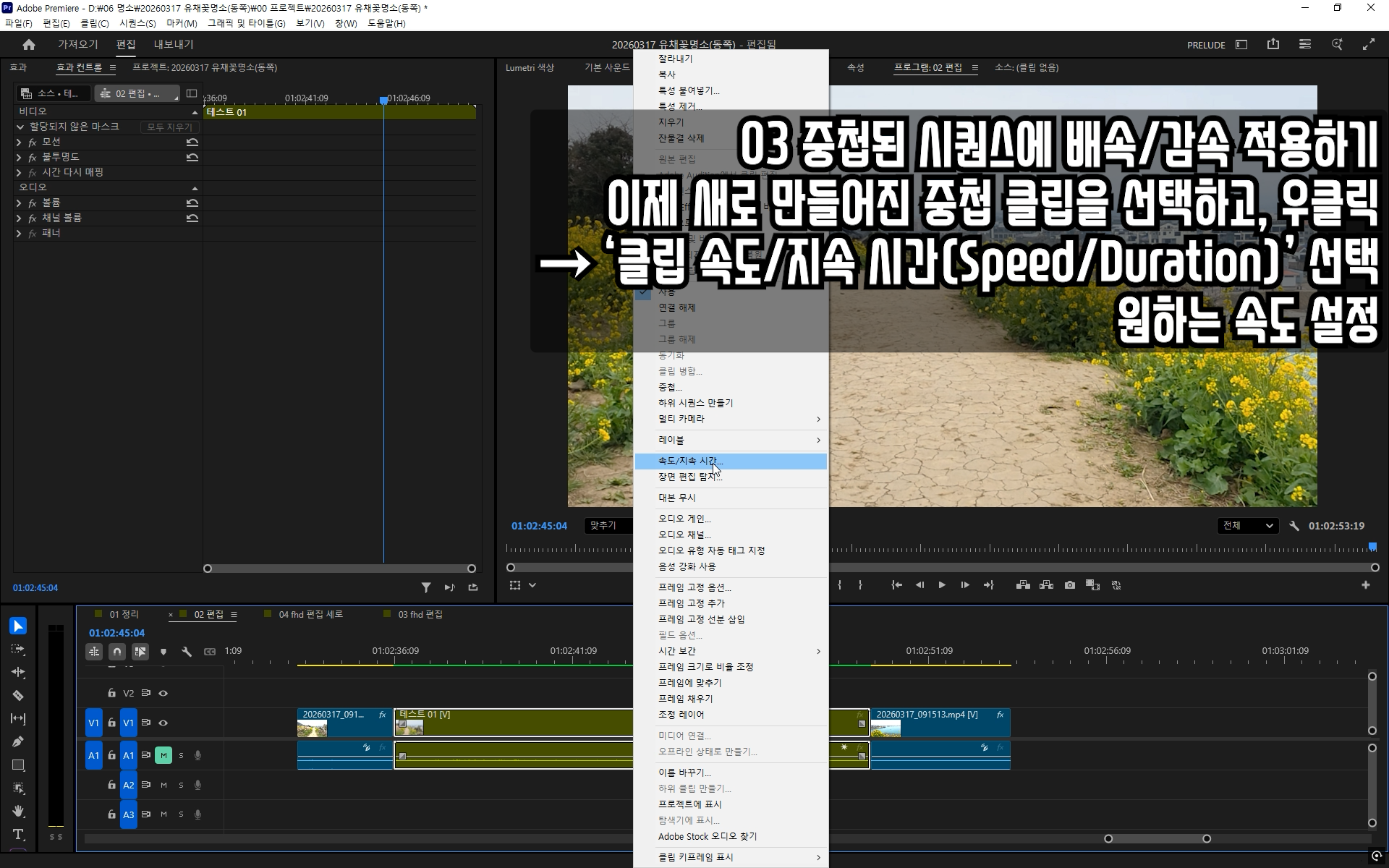
이제 새로 만들어진 중첩 클립을 선택하고,
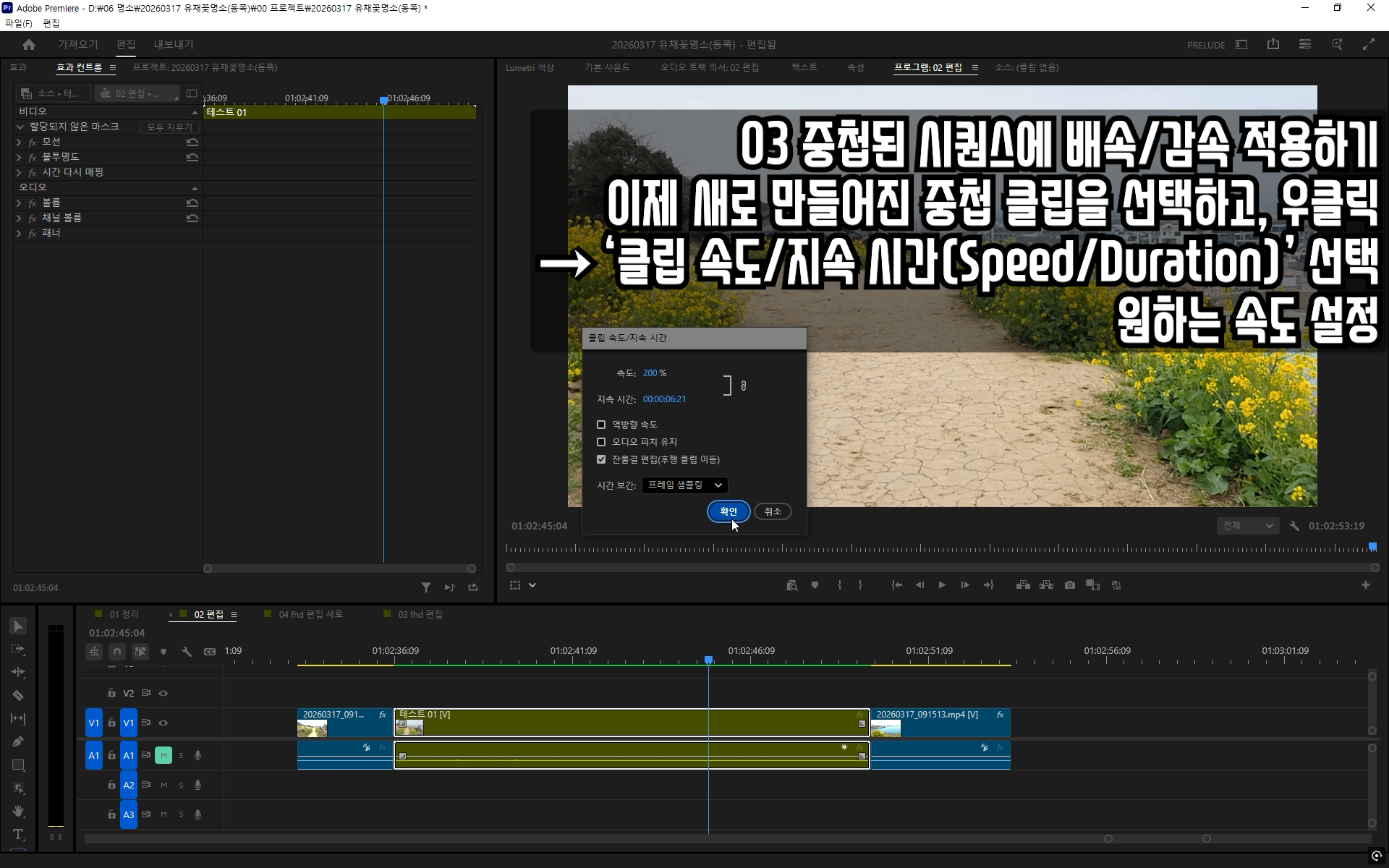
우클릭 → ‘클립 속도/지속 시간(Speed/Duration)’ 선택
원하는 속도 (예: 200% 배속 또는 50% 감속)으로 설정.
🎯 결과 확인

이제 놀랍게도!
안정화 + 배속(혹은 슬로모션) 효과가 동시에 적용된 영상을 얻을 수 있습니다.
화면은 부드럽고, 속도 변화도 자연스럽게 유지돼요.
💬 보너스 팁
‘속도 변경, 중첩, 안정화’ 순서로 작업해도 됩니다.
영상 편집에 도움을 줄 수 있는 로지텍 MX MASTER 4 무선 마우스, 가격 시세 정보는 아래 링크를 확인해주세요.
로지텍 MX MASTER 4 무선 마우스 - 무선마우스 | 쿠팡
현재 별점 4.8점, 리뷰 363개를 가진 로지텍 MX MASTER 4 무선 마우스! 지금 쿠팡에서 더 저렴하고 다양한 무선마우스 제품들을 확인해보세요.
www.coupang.com

📽️ 정리
프리미어프로에서 ‘안정화’와 ‘클립 속도 조절’을 동시에 쓰고 싶다면, “중첩으로 감싸기”를 기억하세요.
이 꿀팁은 특히 브이로그, 드론 영상, 여행영상 같은 흔들림 많고 리듬감이 중요한 클립에서 빛을 발합니다.
시퀀스로 묶는 기능은, 포토샵에서 폴더로 묶는 개념이랑 비슷해요.
아래 링크는 영상 시퀀스에 대한 더 자세한 설명 포스팅과 영상입니다.
2021.07.22 - [영상, 이미지/영상 편집 강의 팁(프리,애펙)] - 프리미어 시퀀스 편집 시퀀스 클립 설명, 여러 클립 한번에 효과 적용 방법
프리미어 시퀀스 편집 시퀀스 클립 설명, 여러 클립 한번에 효과 적용 방법
프리미어 한 프로젝트 안에서 여러 시퀀스 편집, 타임라인 여러 개 만들기, 시퀀스 클립 설명, 여러 클립 한 번에 효과 적용하기. Edit multiple sequences within one Premiere project. 어디선가 봤는데, 한 프
itrum.tistory.com
프리미어에서 같은 효과를 동시에 적용하고 싶을 때에도 시퀀스 기능을 활용하면 작업속도를 줄일 수 있어요.
프리미어프로, Premiere Pro, 프리미어 안정화, Warp Stabilizer, 프리미어 속도조절, 프리미어 배속, 프리미어 슬로모션, 안정화와 배속 동시에, 프리미어 영상편집 꿀팁, Premiere stabilization speed, video editing tip, 유튜브 영상 편집, rum_mit, 삼다일보, itrum, 영상편집꿀팁, 최신프리미어프로, 중첩 nest 기능, 프리미어 오류 해결, Premiere Pro, Premiere Pro, Premiere stabilization, Warp Stabilizer, Premiere speed control, Premiere playback speed, Premiere slow motion, stabilization and playback speed simultaneously, Premiere video editing tips, Premiere stabilization speed, video editing tip, YouTube video editing, rum_mit, Samdailbo, itrum, video editing tips, latest Premiere Pro, nest function, Premiere error resolution.
https://youtu.be/ua2okcfnJFE?si=iaxp60mFEgpz6Drj
아래 영상은 이 기능(흔들림 줄이기+ 속도 빠르게)을 사용한 영상들입니다.
https://youtu.be/kQ12bWq_5Ak?si=9xG0w4Ye6d_GACfP
https://youtu.be/BqVxcw-xsVo?si=zjHkRKKLKr-M8OkS
https://youtu.be/8yyIilrWlWA?si=Y7WDzG5VaFbsVvqy
'영상, 이미지 > 영상 편집 강의 팁(프리,애펙)' 카테고리의 다른 글
| 프리미어 '안정화+역재생' 적용 방법, 영상편집 저속+안정화 사용법 (0) | 2026.04.11 |
|---|---|
| 제주 자연경관 영상 무료 다운, 공공누리 출처표시 방법 상업적 이용 가능 (1) | 2026.02.06 |
| 프리미어 움직이는 막대 그래프 만들기, 모션 영상편집 그래픽 (0) | 2025.04.09 |
| vrew(브루) 사용 꿀팁 영상 이미지 찾기, 쇼츠 릴스 빠르게 만들기 (1) | 2025.01.14 |
| 프리미어 자막 문자서식(텍스트스타일) 만들기, 글자 모양 저장 방법 (0) | 2024.12.09 |