본 글은 ARCTIC의 제품 협찬을 받아 제작되었으며, 실제 경험과 의견을 바탕으로 구성되었습니다.
와 살다보니 쿨러 회사에서 지원해줬어요. 아틱님 충성할게요.
ARCTIC Liquid Freezer water cooler. When the cooling fan noise is loud.
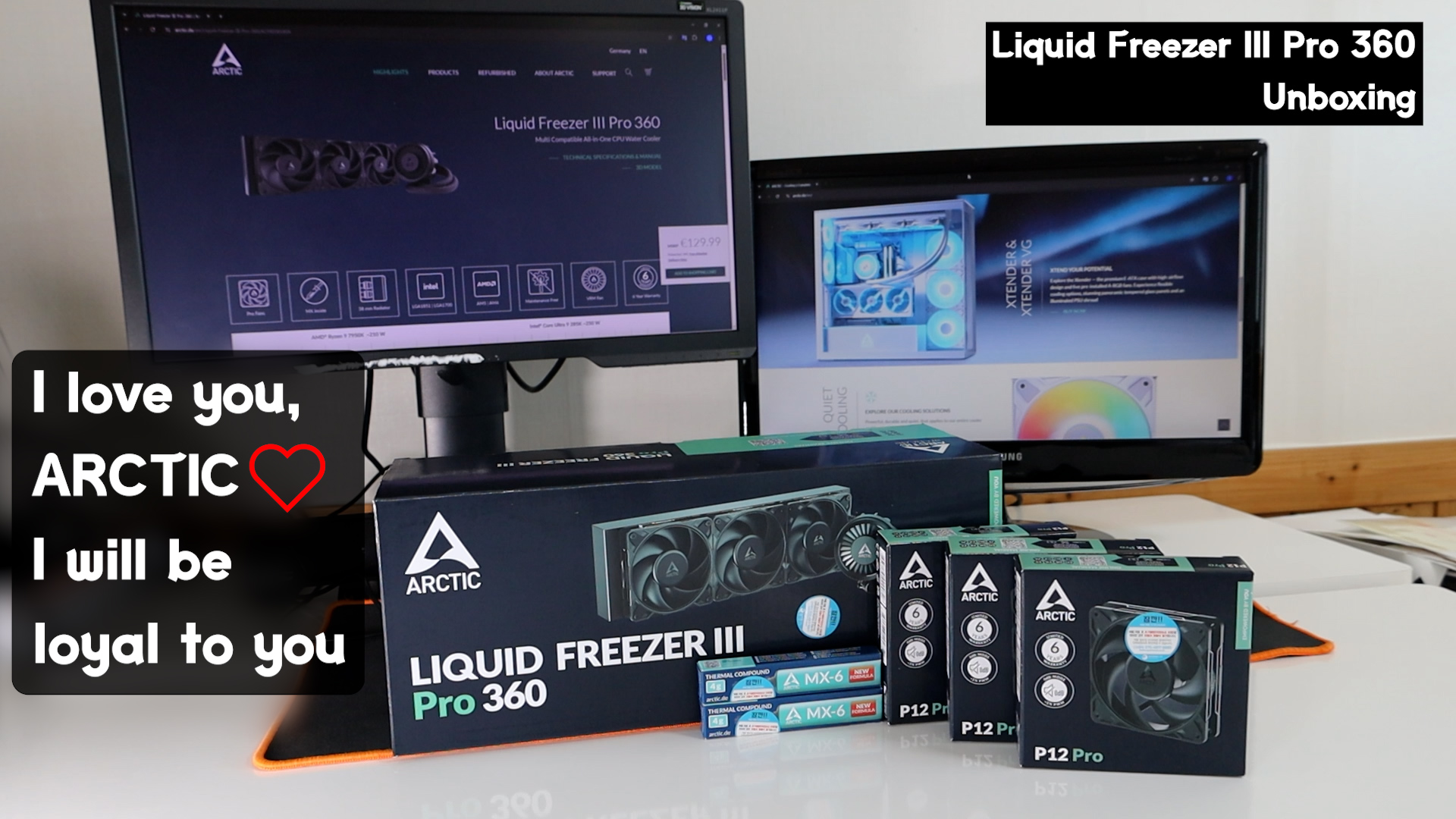
3열 일체형 수냉쿨러 AIO Liquid Freezer III 360 1개.
쿨링팬 P12 Pro 3개.
서멀 컴파운드 2개.
위 영상 설명.
아틱(ARCTIC)에서 지원받아 제작한 3열 일체형 수냉쿨러 Liquid Freezer III 360과 P12 Pro 쿨링팬 조립, 설치 과정을 상세히 소개합니다.
PC 케이스 내부 조립, 스플릿 및 올인원 커넥터 연결법, 쿨링팬 방향, 마운팅 클립/나사 설명까지 초보도 따라할 수 있는 영상이에요.
라디에이터 두께, 팬 소음, 바이오스에서 CPU FAN/CHA FAN 맞춤 팬속도 조절 방법도 함께 안내합니다.
메인보드 설명서 보는 법, 실제 조립 팁과 함께 팬 교체 후 소음 문제 해결법까지 친절하게 설명드려요.
● 제품 정보 및 공식 조립 가이드 QR, 온라인 설명서 활용법
● P12 Pro 팬의 바람 방향과 결합 위치 실전 팁
● ARCTIC 제품 활용 조립팁 및 후기, 바이오스 팬속도 맞춤 설정법 안내
● 팬 소음 커질 때 해결법(BIOS DEL, F2 진입 & 메뉴 조절)
● CPU, 수랭 펌프, 전면/상단 라디에이터 라인별 정확한 연결법
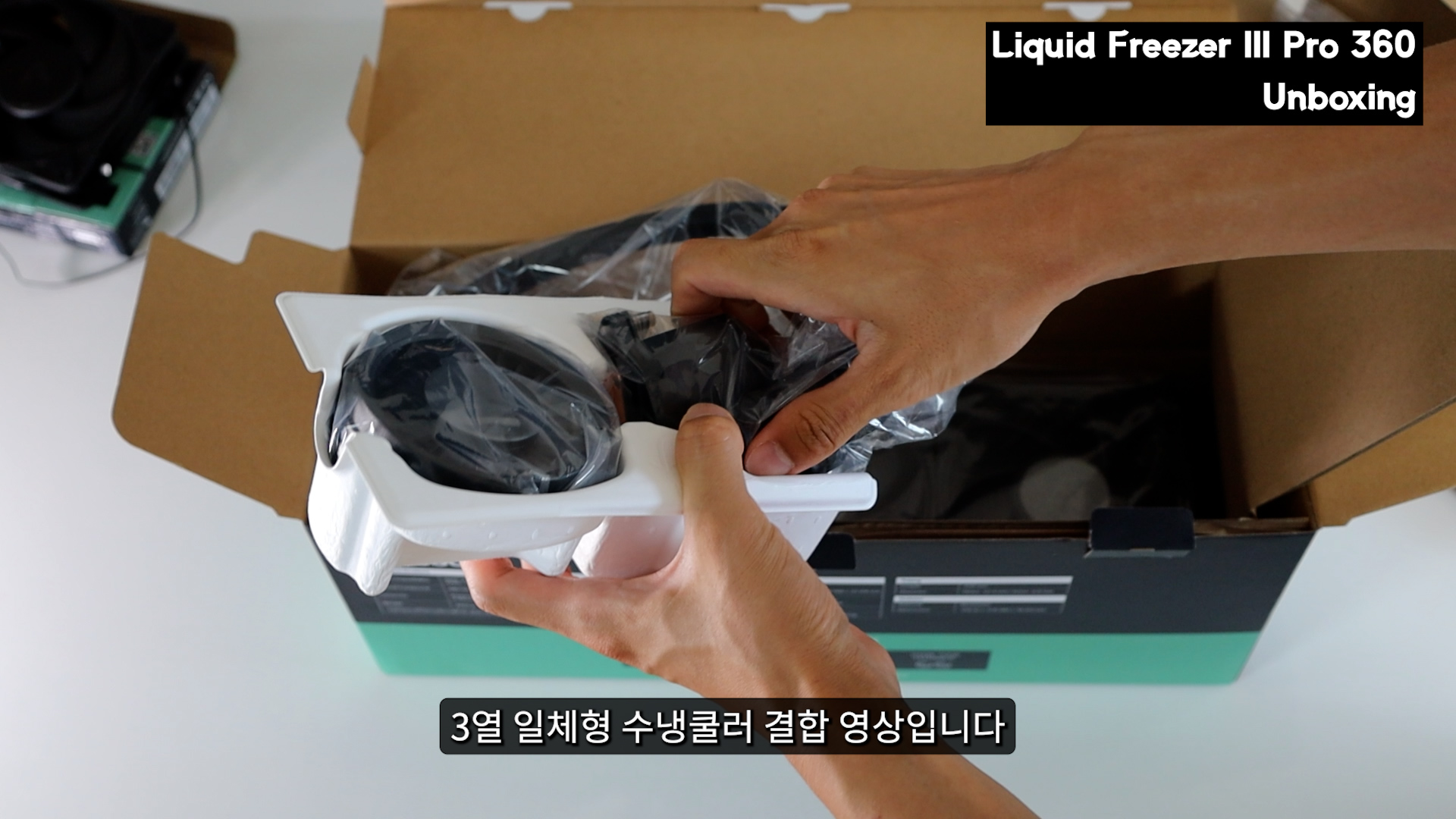
아틱의 리퀴드 프리저 3 360(Liquid Freezer III 360) 제품의 포장 상태입니다.
중요한 부분은 박스 안에 박스로 단단하게 고정 하고, 충격 받지 않는 구조로 되어 있어요.
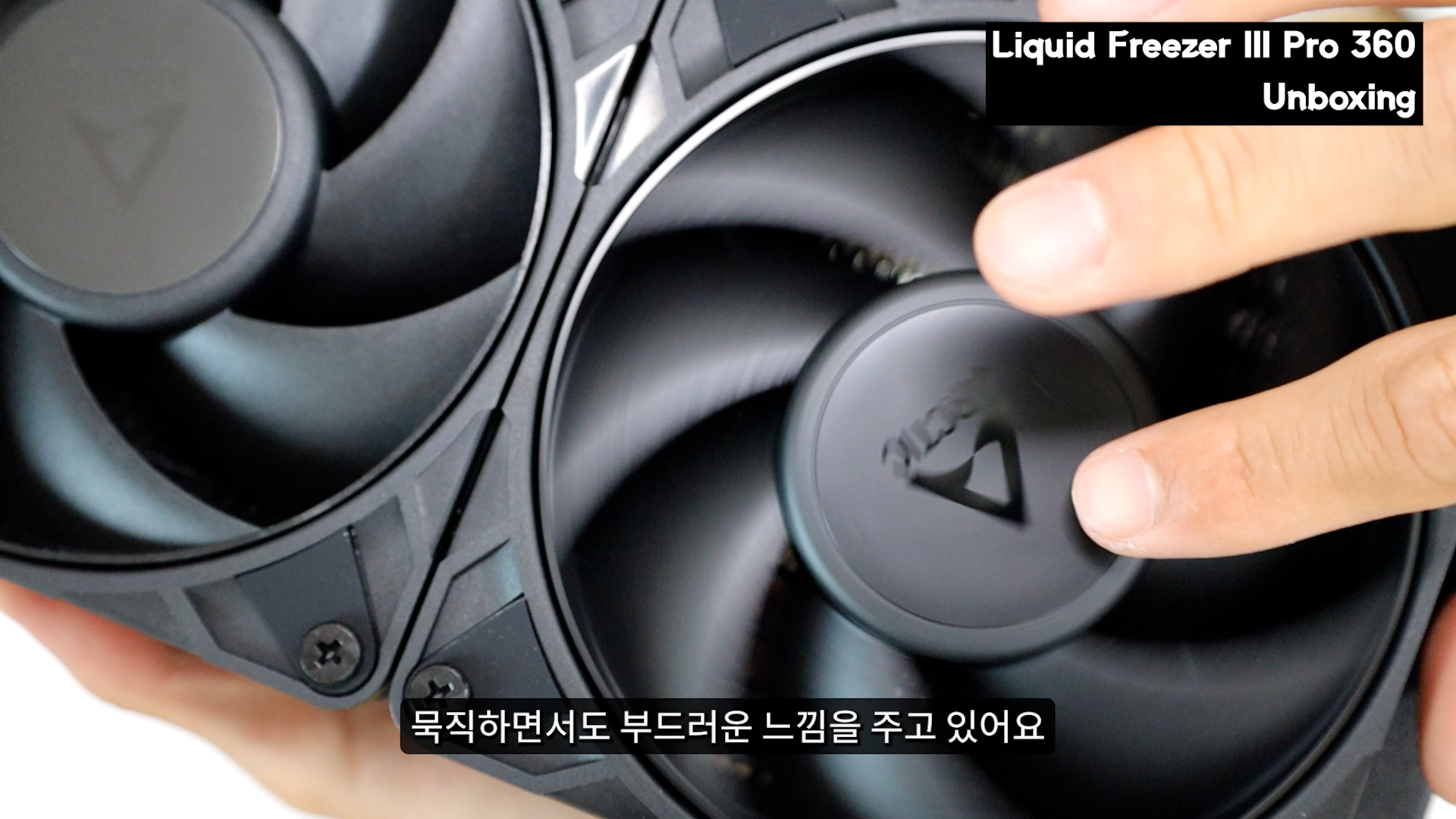
Liquid Freezer III 360에 붙어 있는 쿨링 팬도 묵직해요.
땅땅하다는 느낌을 줘요.
헐거운 부분이 없이 땅땅하게 만들어져있어요.
그래서 인지 일반 팬보다 무거워요.
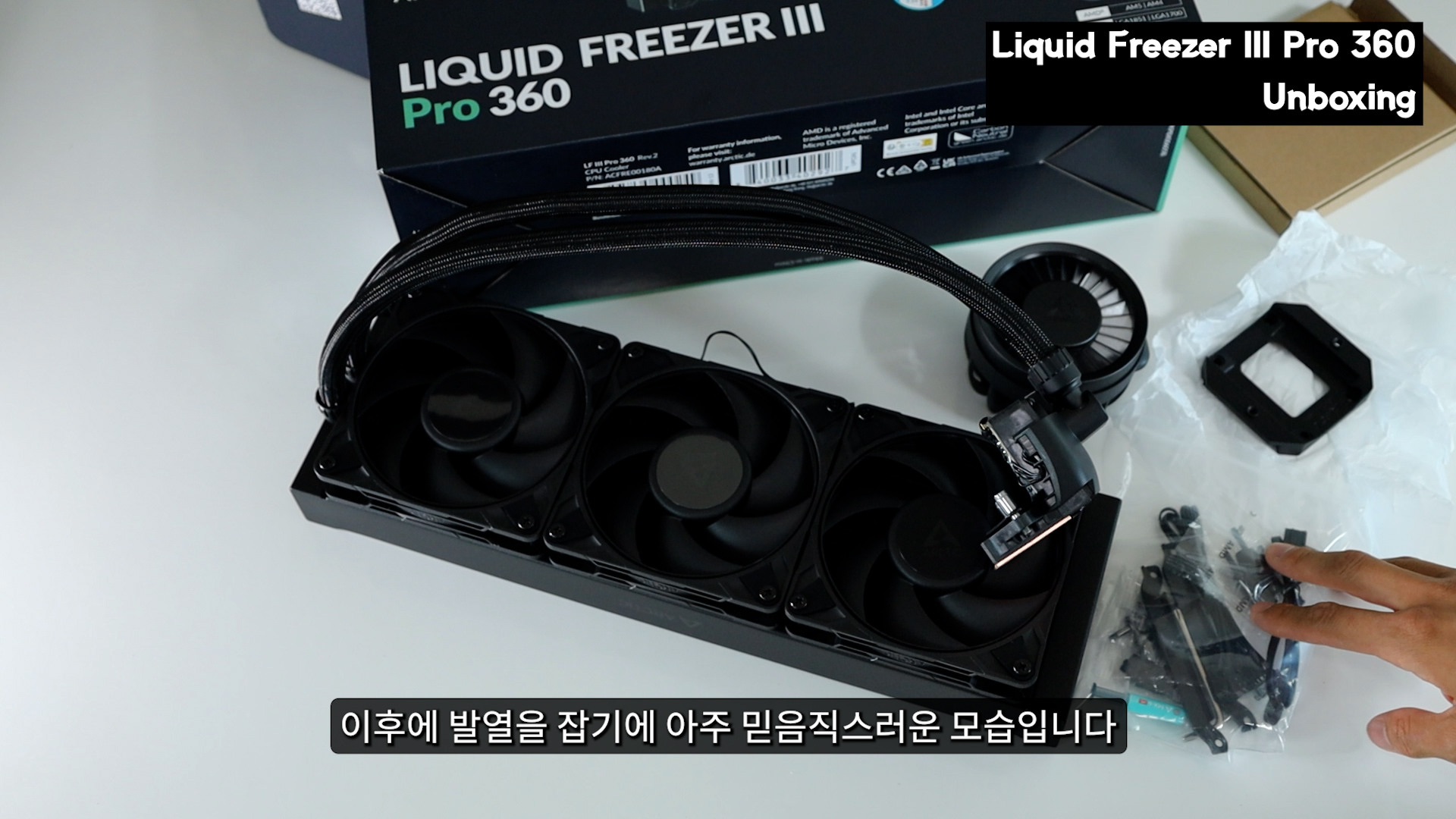
아틱의 리퀴드 프리저 3 360(Liquid Freezer III 360) 내용물 입니다.
공식 ARCTIC 상품 정보와 설명서: https://support.arctic.de/liquid-freezer-iii-360
위의 제품 공식 메뉴얼 링크를 확인하면 자세하게 나와 있습니다.
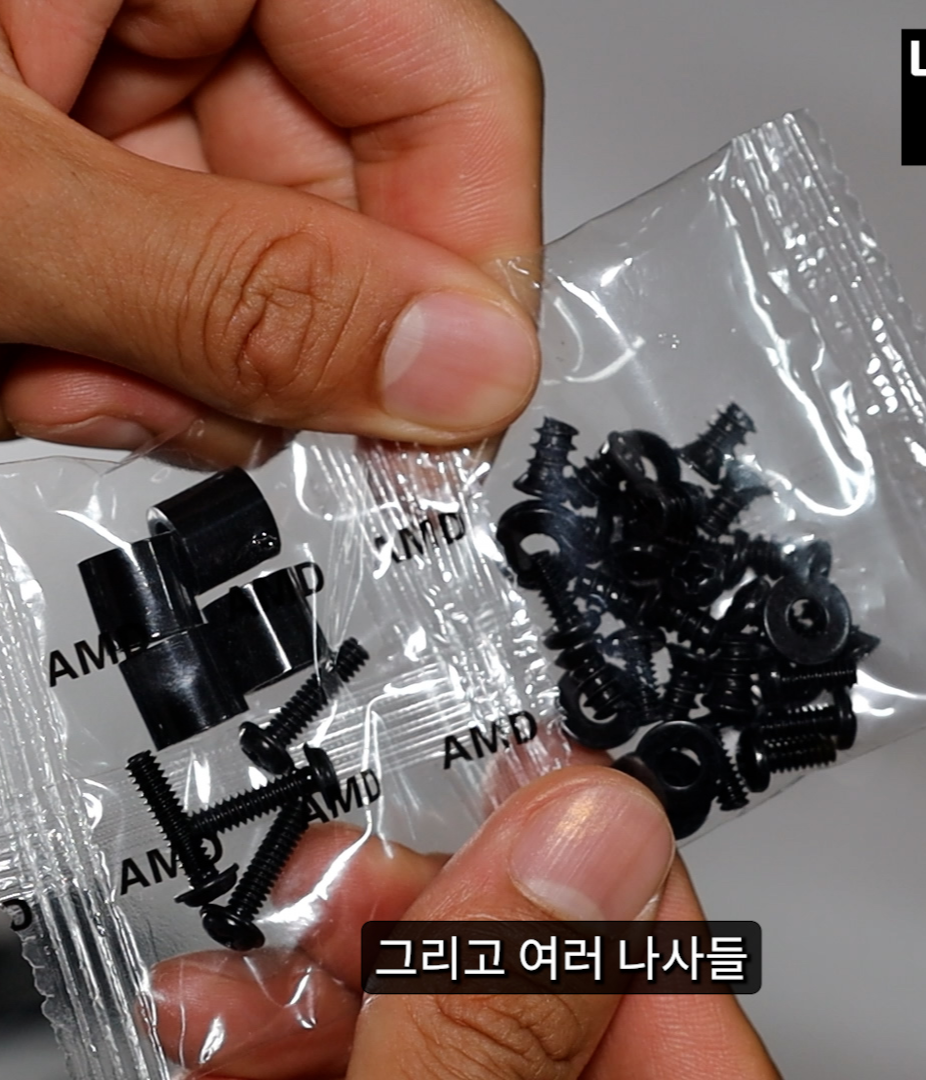
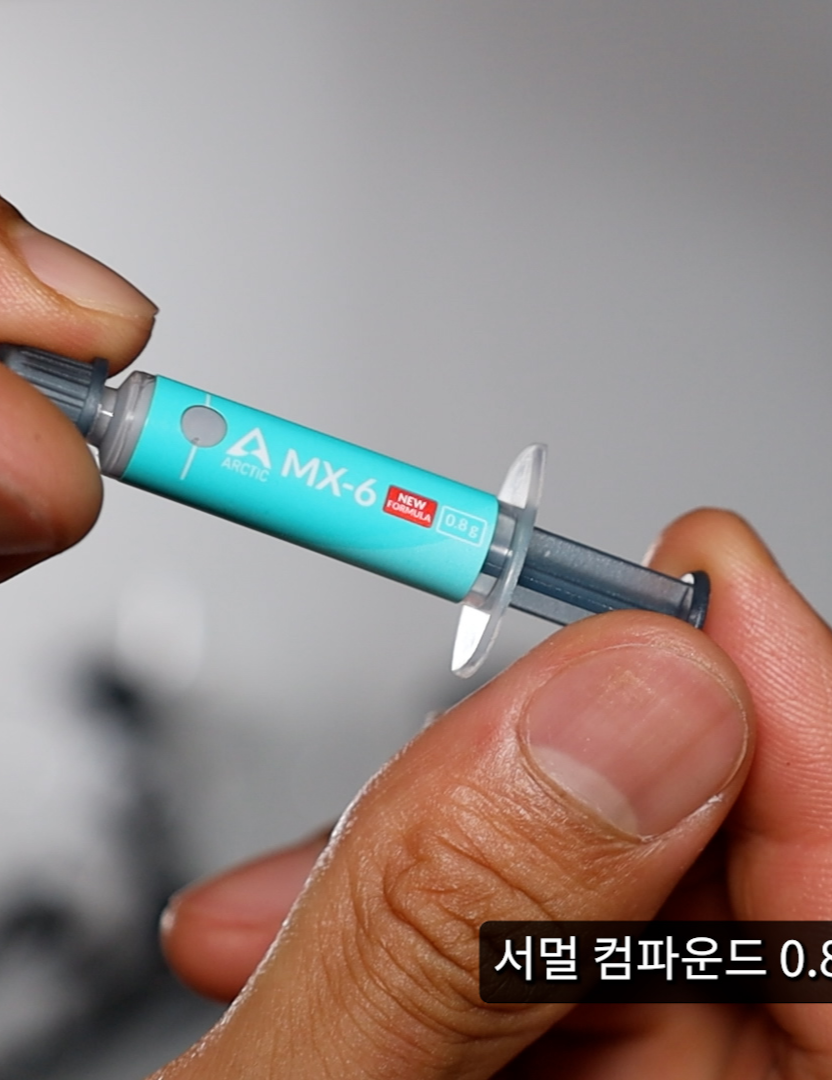
나사들, 서멀컴파운드 0.8g.
저 정도의 서멀구리스면 넉넉하게 3번은 사용 가능할 거 같아요.
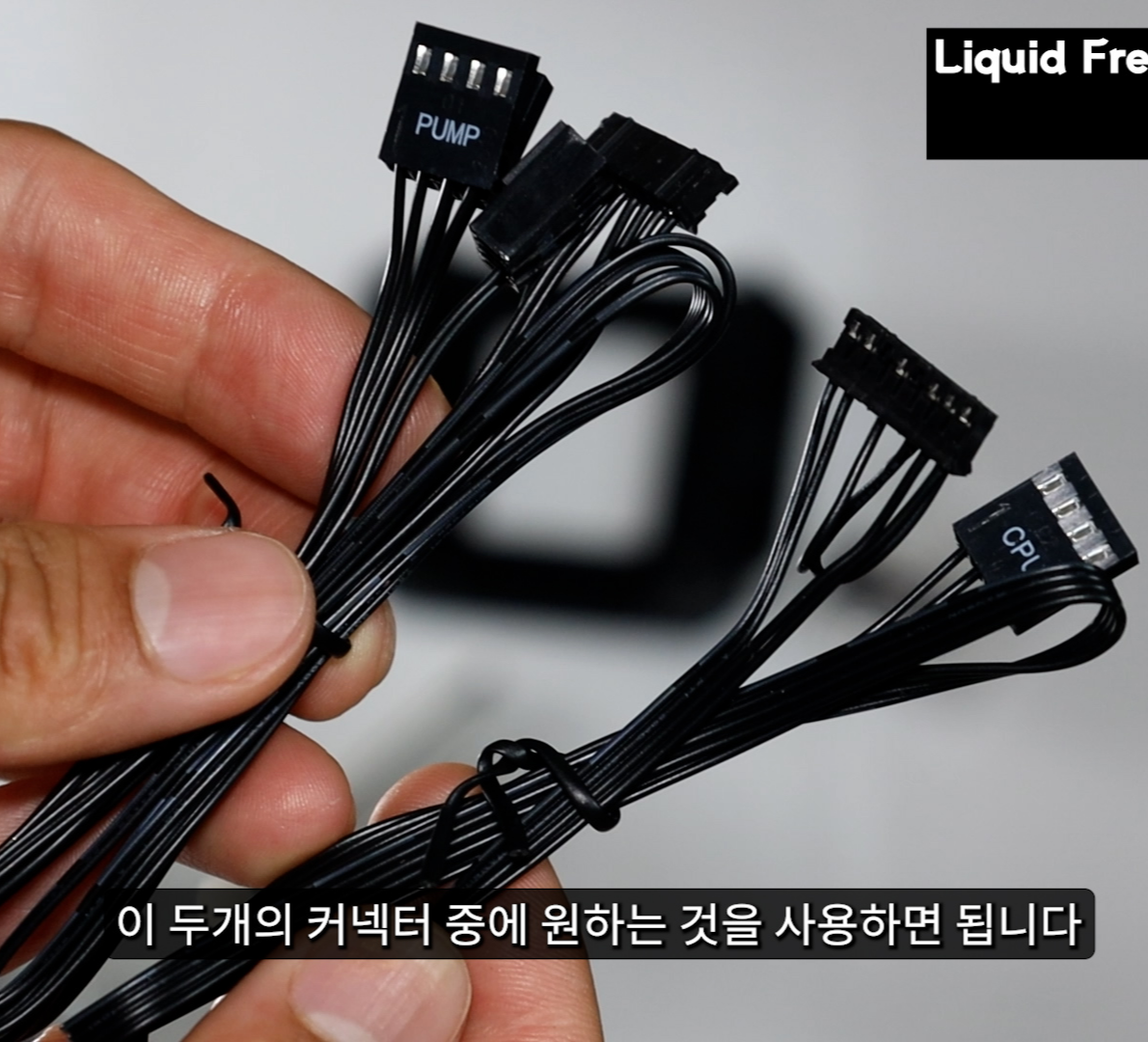
일체형 수냉쿨러(AIO)의 연결 선은 두 가지 입니다.
두 개중에 원하는 것을 사용하면 돼요.
'1단자-3단자' 이 케이블은 '스플릿 커넥터'로 메인보드에 세개의 단자를 연결해 줘야 합니다.
연결 방법은 제 영상에 설명해 놨어요.
반면 '1단자-'1단자' 케이블은 '올인원 커넥터'로 하나만 연결하면 됩니다.
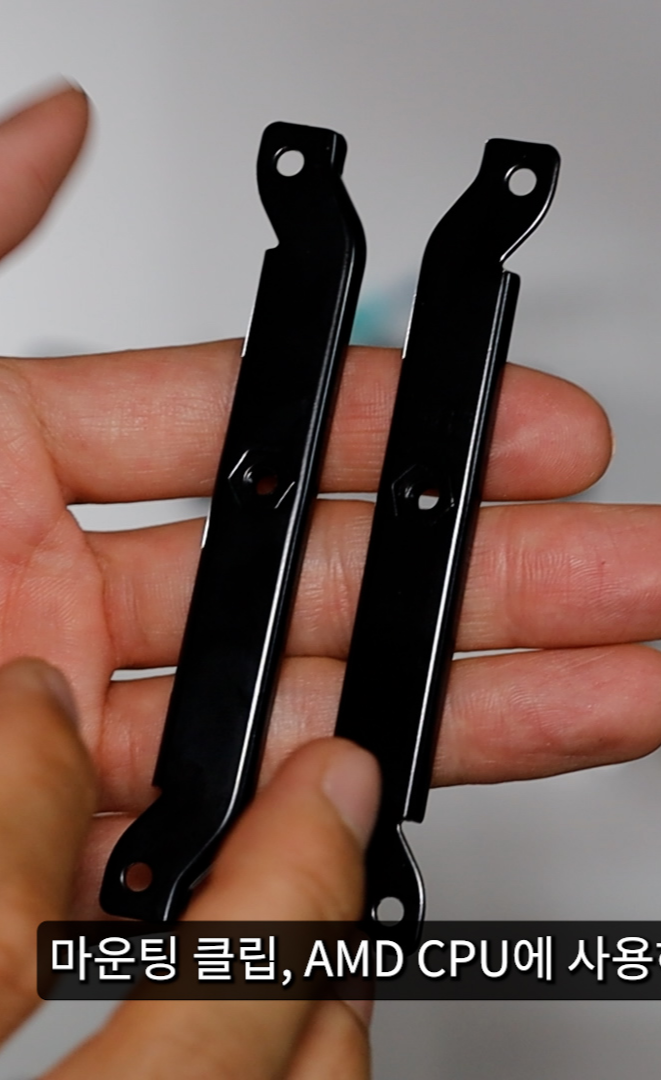
오른쪽 이미지는 '마운팅 클립', AMD CPU에 사용하는 부품입니다.
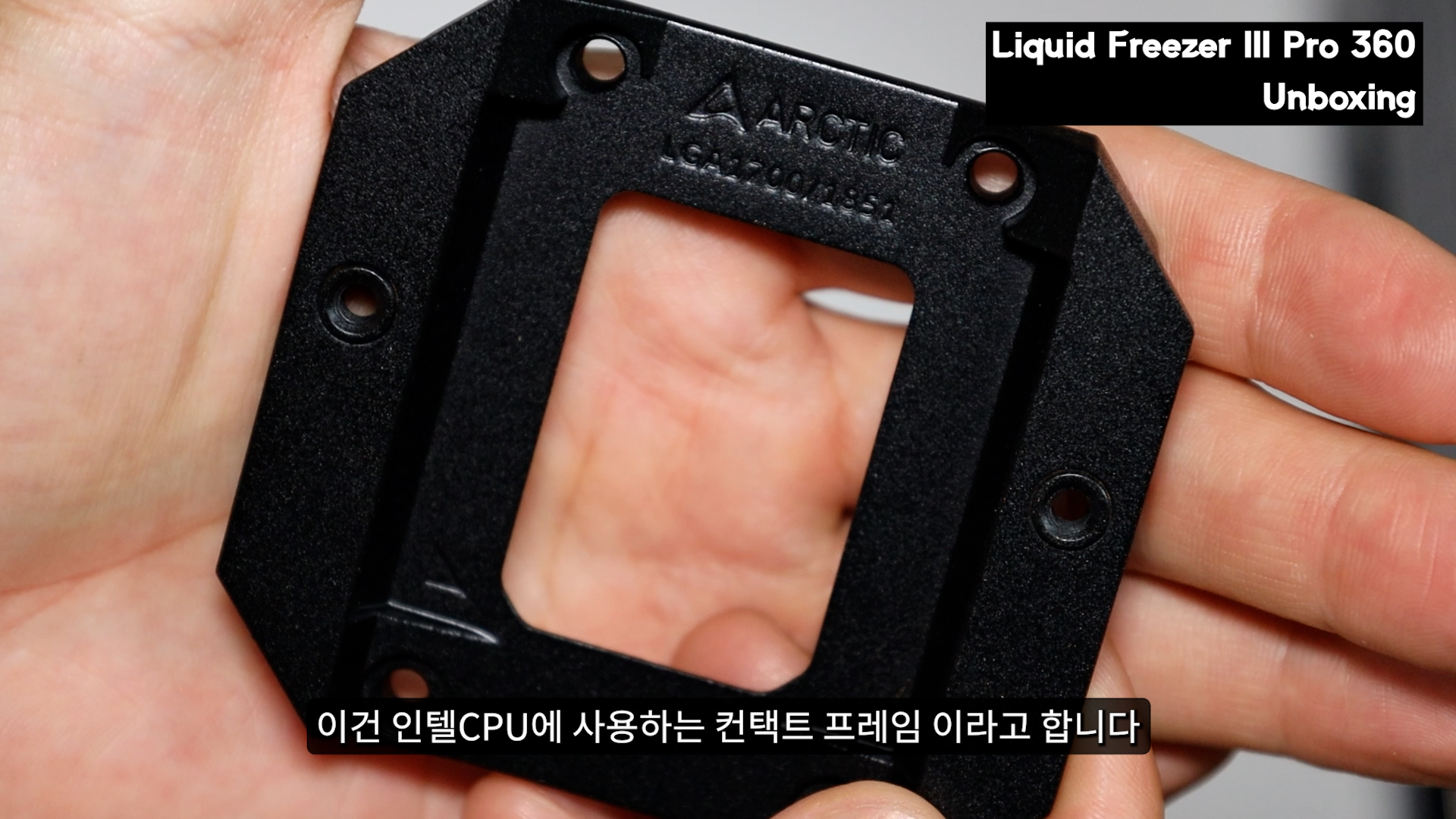
이건 인텔 CPU용 컨텍트 프레임이라고 합니다.
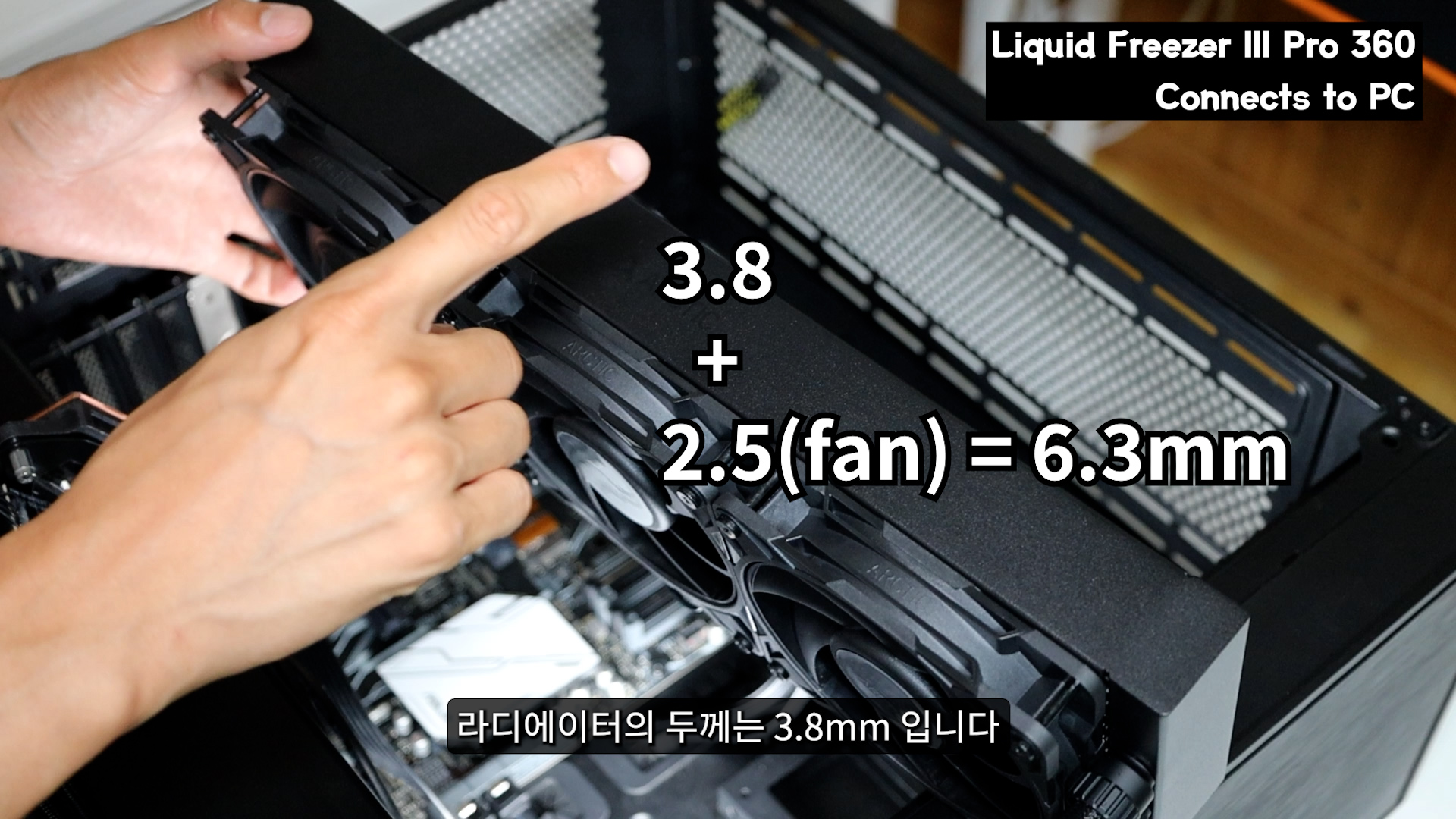
라디에이터의 두께가 3.8mm 입니다.
그리고 팬의 두께가 2.5mm 입니다.
합쳐서 6.3mm인데, 여유 좀 줘서 약 6.5mm 정도의 여유 공간이 있어야지, 기분 좋게 설치할 수 있어요.

아쉽게도 제 컴퓨터는 여유공간이 부족했어요.
메인보드의 (asus x370pro) 방열판이 걸려서, 쿨링팬을 윗부분 가운데에 설치하지 못했어요.
그래서 약간 한 쪽으로 몰아서 장착했어요.
다행히 케이스(본체)상단에 구멍이 많아서, 저 무거운 라디에이터 그릴을 고정 시킬 수 있었어요.

아틱의 리퀴드 프리저 3 360(Liquid Freezer III 360) 설명서(메뉴얼)은 온라인으로 확인해야 합니다.
종이로 된 설명서 없어요.
대신 박스에 그려진 QR코드나 검색해서 메뉴얼로 접속하면 됩니다.
공식 ARCTIC 상품 정보와 설명서: https://support.arctic.de/liquid-freezer-iii-360
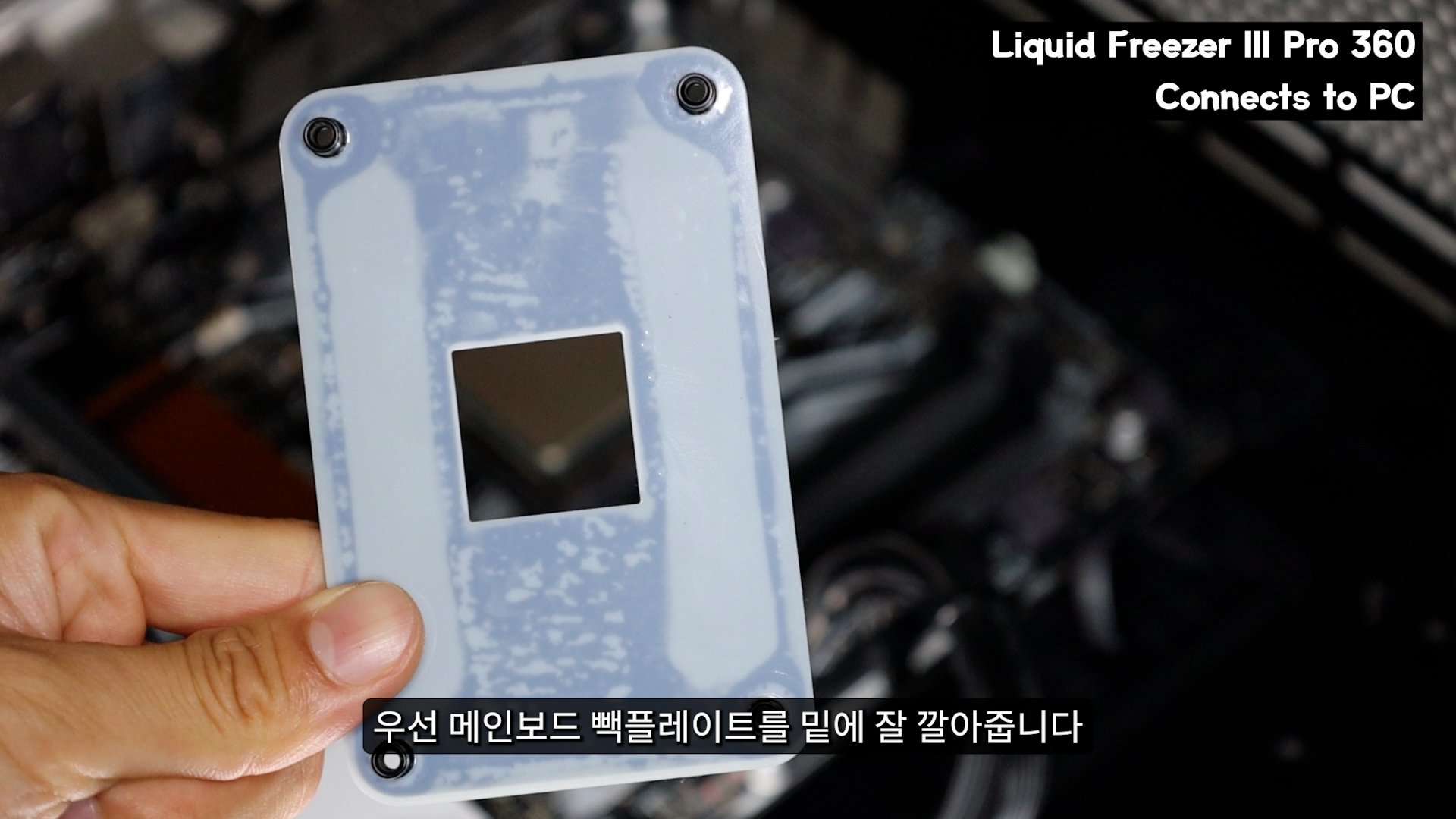
CPU쿨러 설치할 때 가장 중요한 빽판(백 플레이트)입니다.
이거 이상하게 종종 사라져요.
잃지 않게 잘 간수해야 합니다.
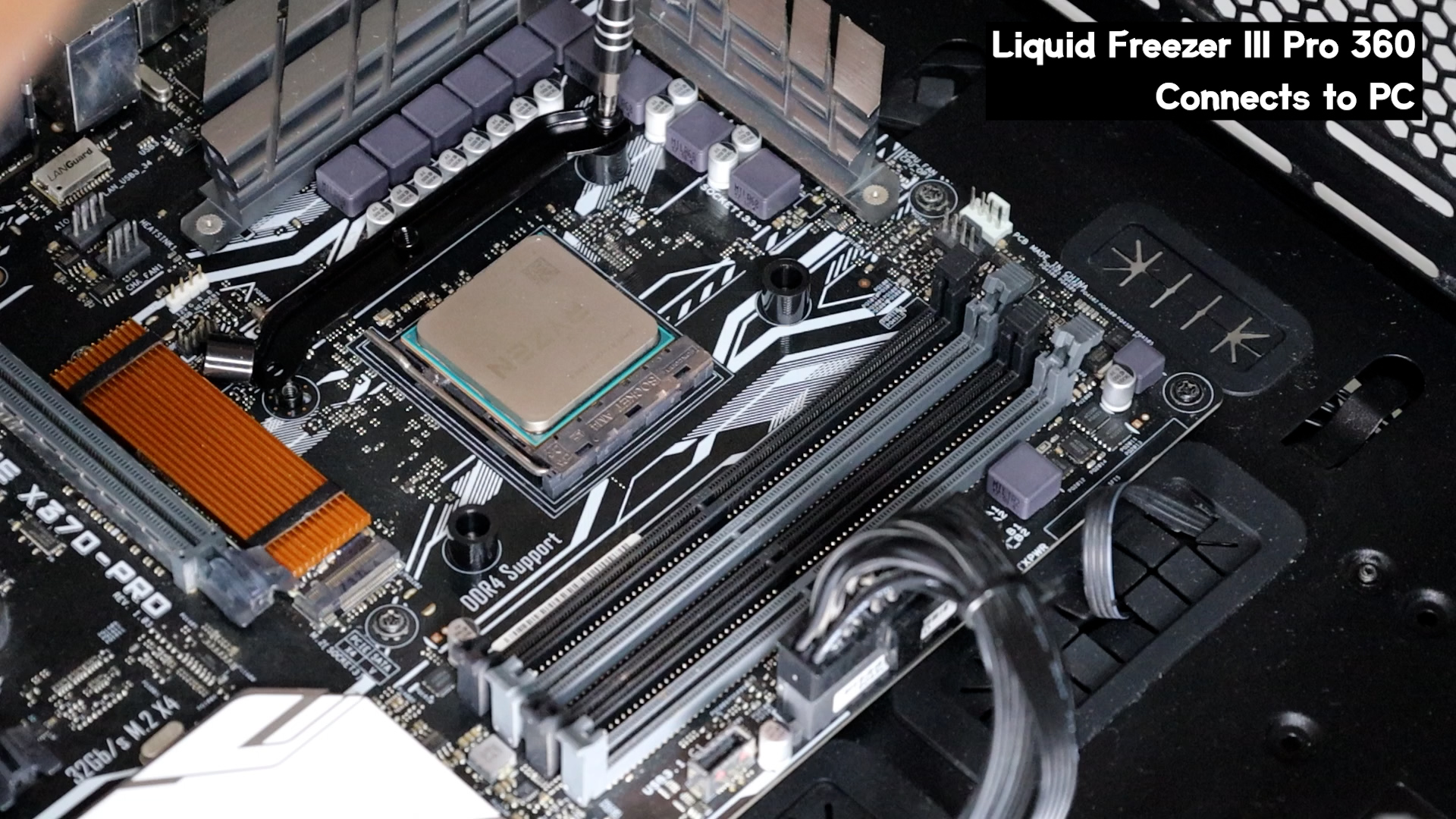
백 플레이트를 뒷 면에서 끼워서 나사구멍을 만들고, 부품들을 조립해줍니다.


워터 펌프를 확인하면 옆에 단자가 있습니다.
이 곳에 케이블을 연결하면 됩니다.
저는 스플릿 케이블을 연결해 줬어요.
그리고 단자 뒤로 케이블을 정리해줍니다.
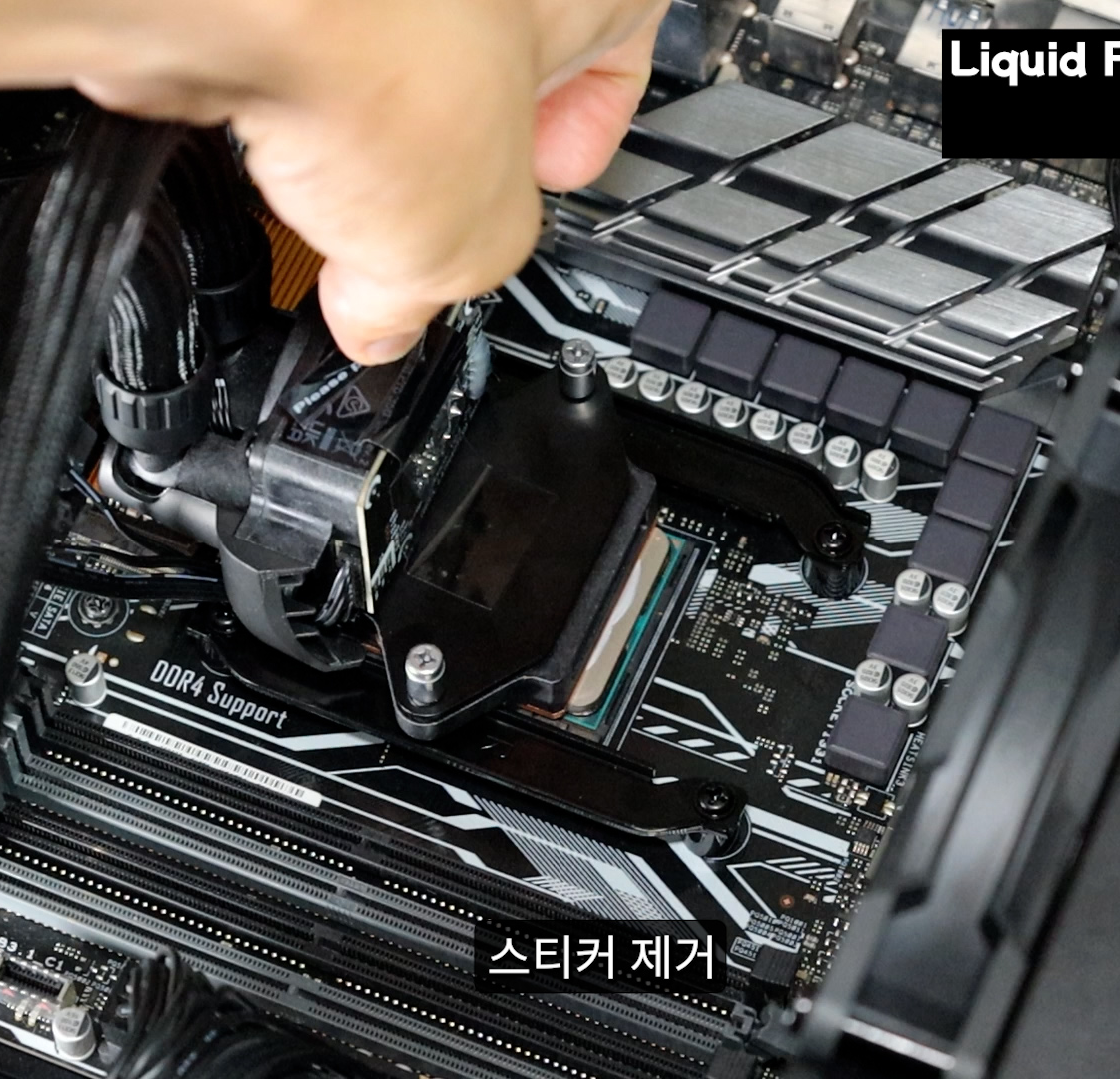
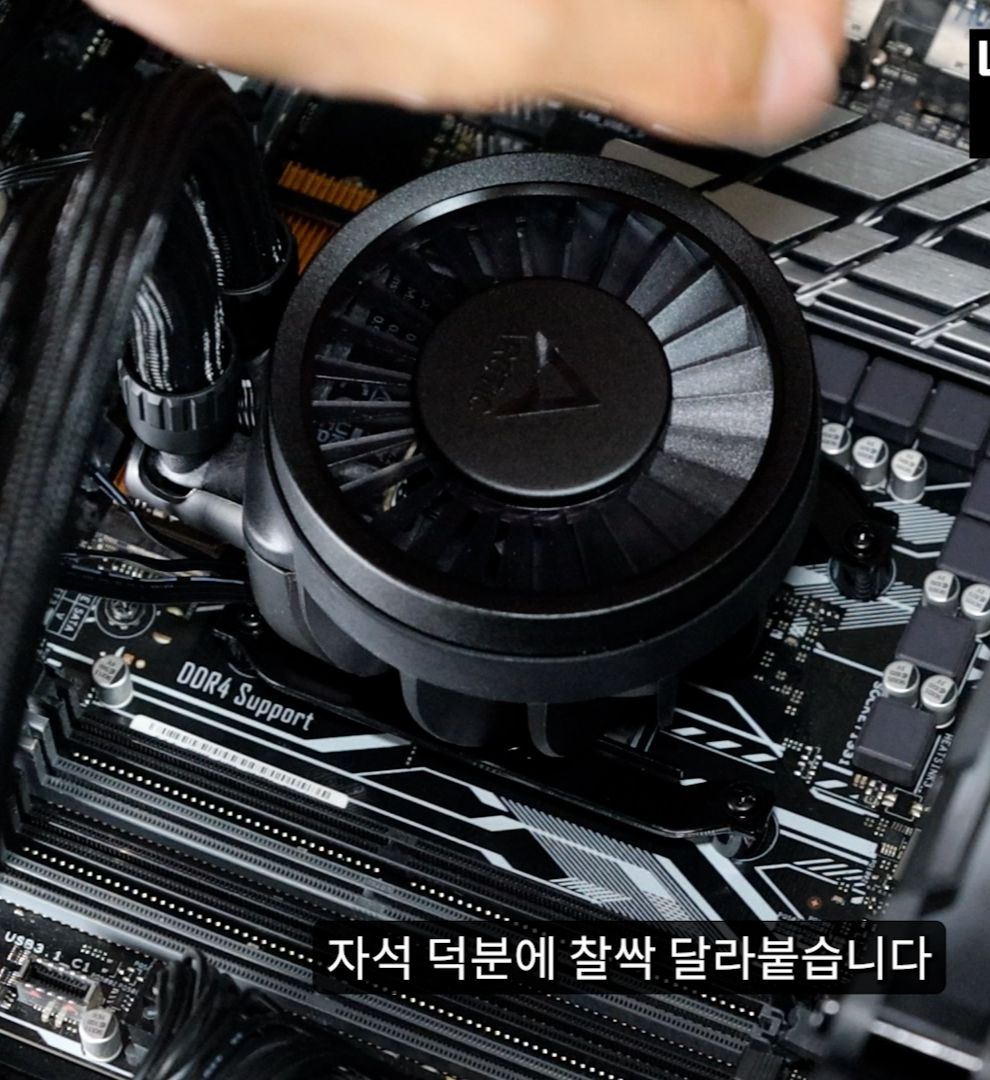
워터 펌프를 CPU에 결합합니다.
그리고 워터펌프의 뚜겅을 부착합니다.
자석이라서 쉽게 붙어요.
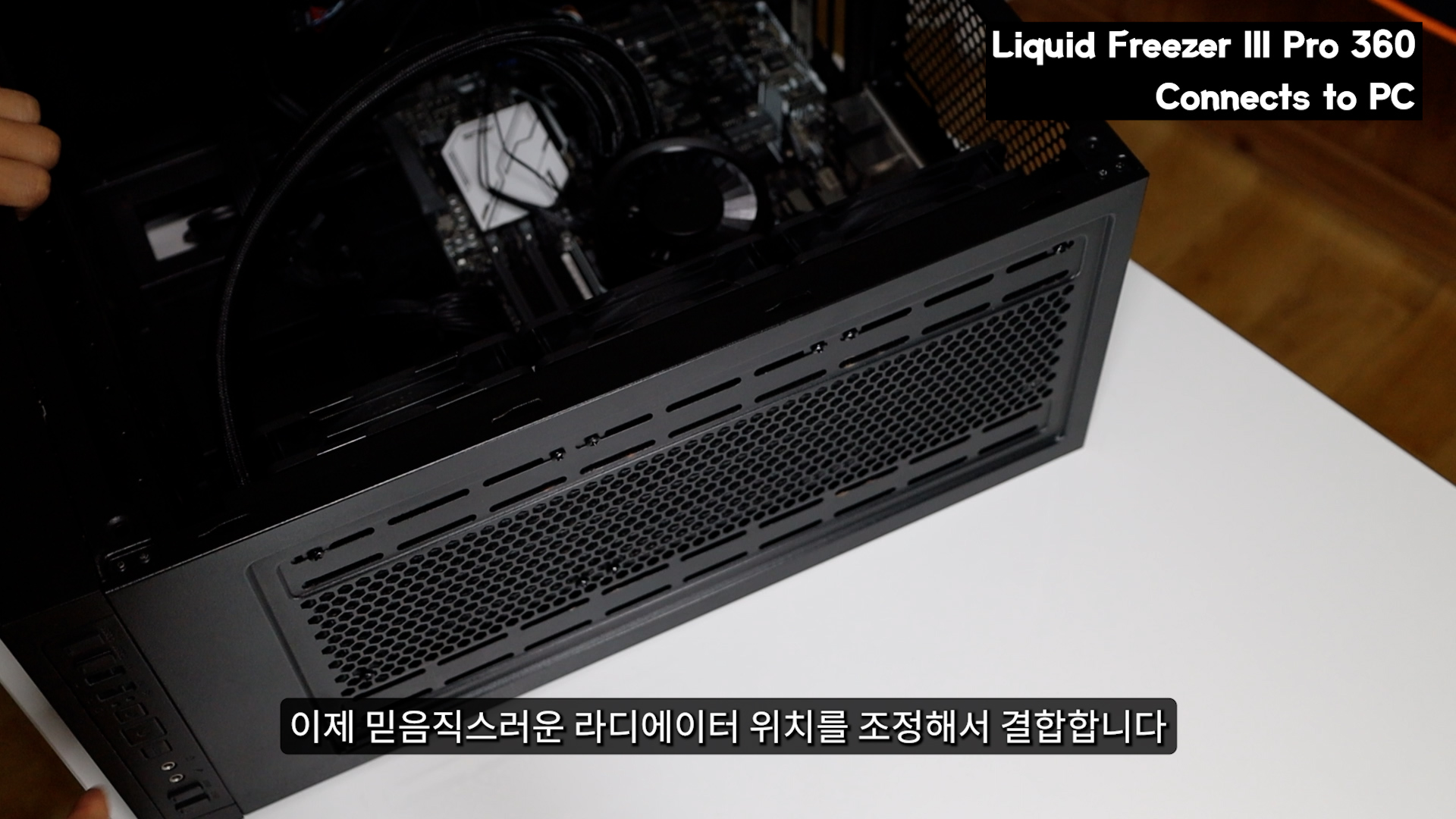
그리고 케이스 상단에 라디에이터 그릴을 나사로 고정시킵니다.
제 사진을 자세히 보면 그릴이 가운데가 아닌, 한쪽으로 몰려 있는 것을 볼 수 있어요.
메인보드의 방열판과 걸려서 어쩔 수 없이 이렇게 했는데, 상단에 구멍이 많아서 정말 다행이었어요.
방열판을 빼고 재설치 하려면 '메인보드까지 뽑아내서 방열판이 때어지는지'까지 확인해야하는건데, 다행히 그런 일은 없었습니다.
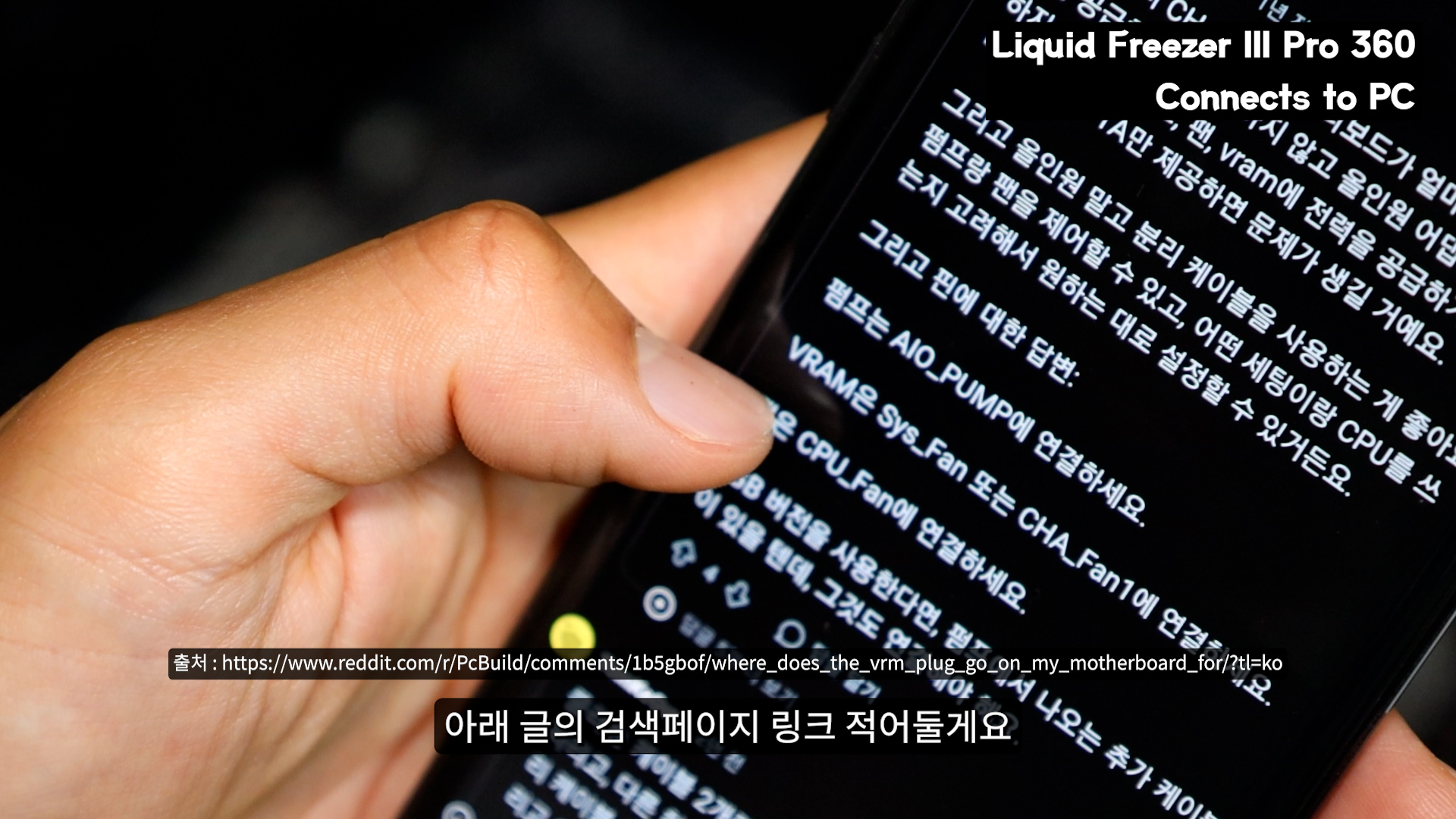
그리고 이제 3열 일체형 수냉쿨러의 케이블을 연결해야 합니다.
이게 컴퓨터 조림의 가장 큰 진입장벽이에요.
다행히도 검색하니 쉽게 나와서 , 어렵지 앟게 연결했습니다.
사진 속 케이블 연결 페이지 링크: https://www.reddit.com/r/PcBuild/comments/1b5gbof/where_does_the_vrm_plug_go_on_my_motherboard_for/?tl=ko
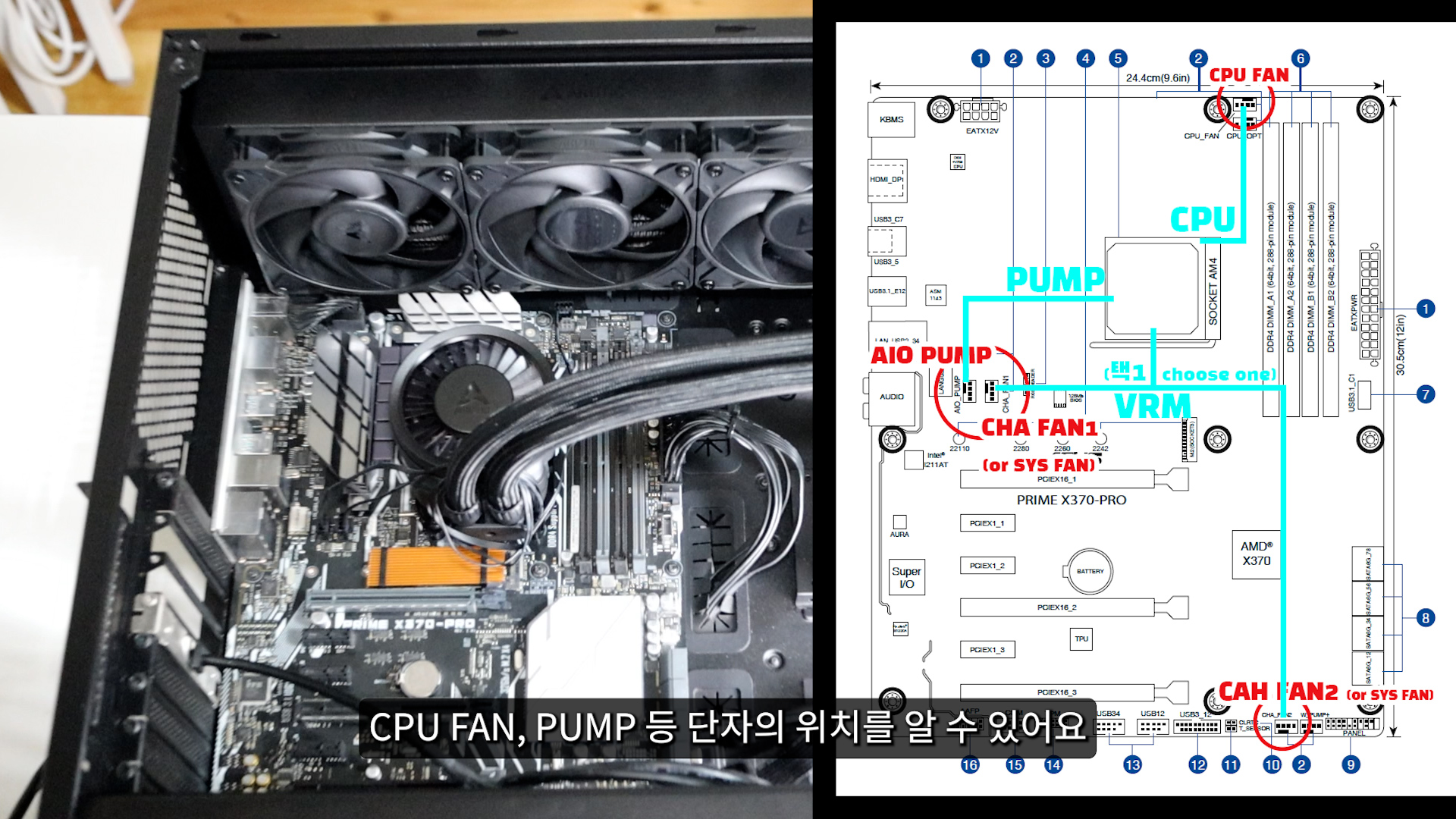
각자의 메인보드 설명서를 찾아보면, CPU FAN이나 PUMP 등 단자의 위치를 알 수 있어요
그리고 메인보드를 봐도, 영어로 적혀있어요.
VRM 단자가 좀 고민이었는데, CHA FAN(or SYS FAN)에 연결하라는 글을 봐서 쉽게 연결했어요.
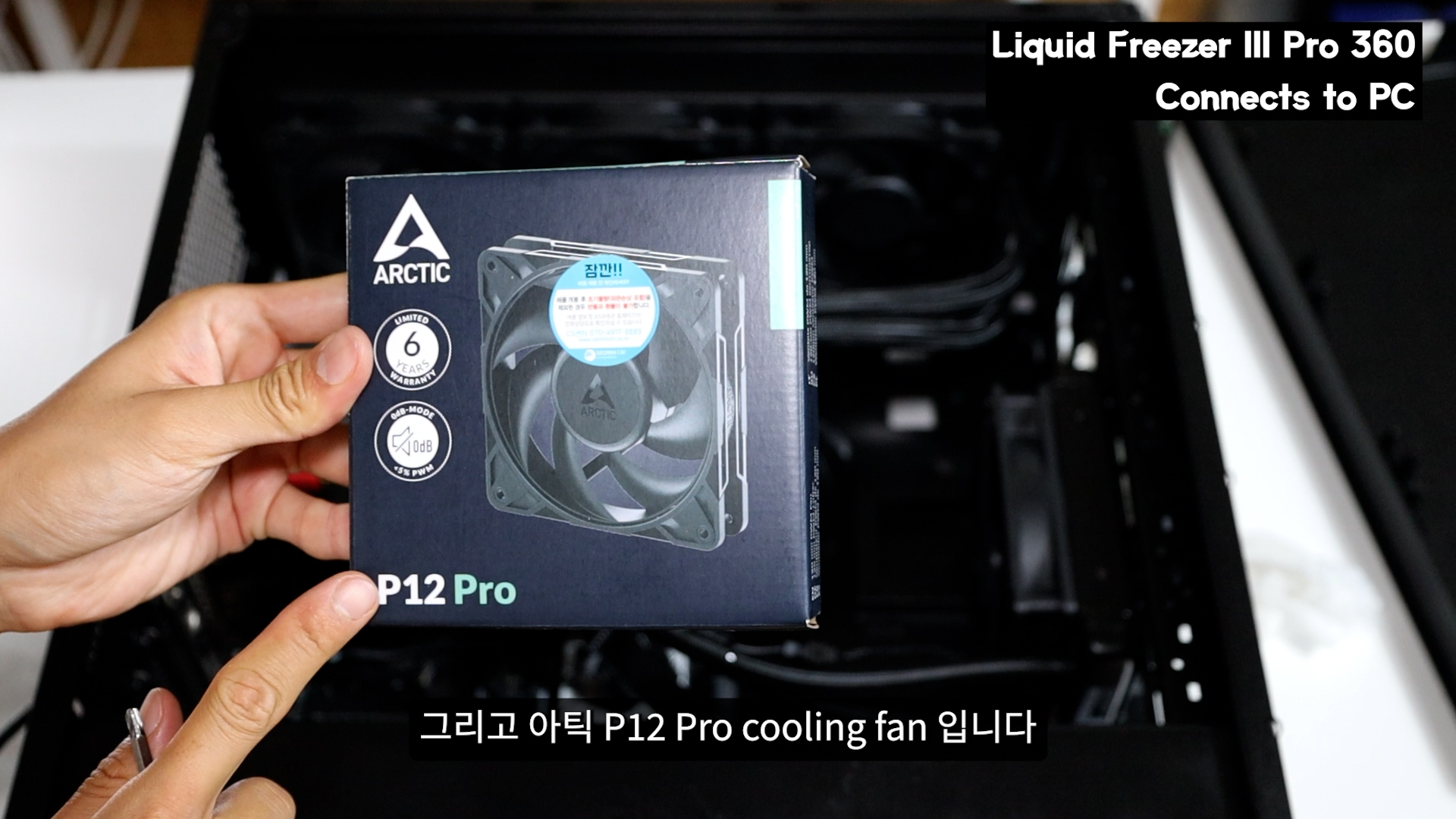
아틱의 P12 Pro 쿨링팬 입니다.
작은 4핀을 가진 '시스템 쿨러' 입니다.
짧은 나사 4개가 함께 들어 있어요

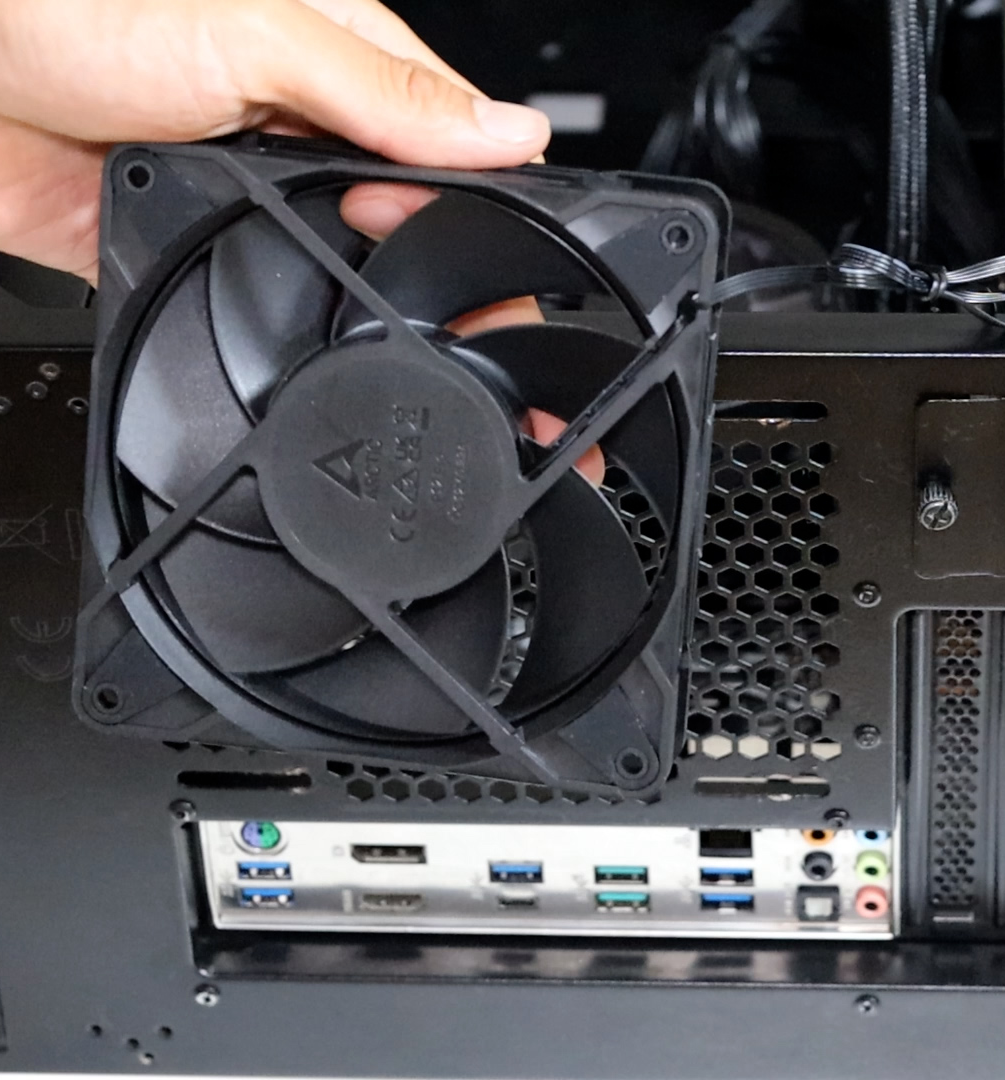
쿨링팬의 옆 면을 보면 바람의 방향을 알 수 있어요.
화살표로 표시되어 있어요.
'비어있는 면'에서 '지지대가 있는 면'으로 공기가 흐릅니다
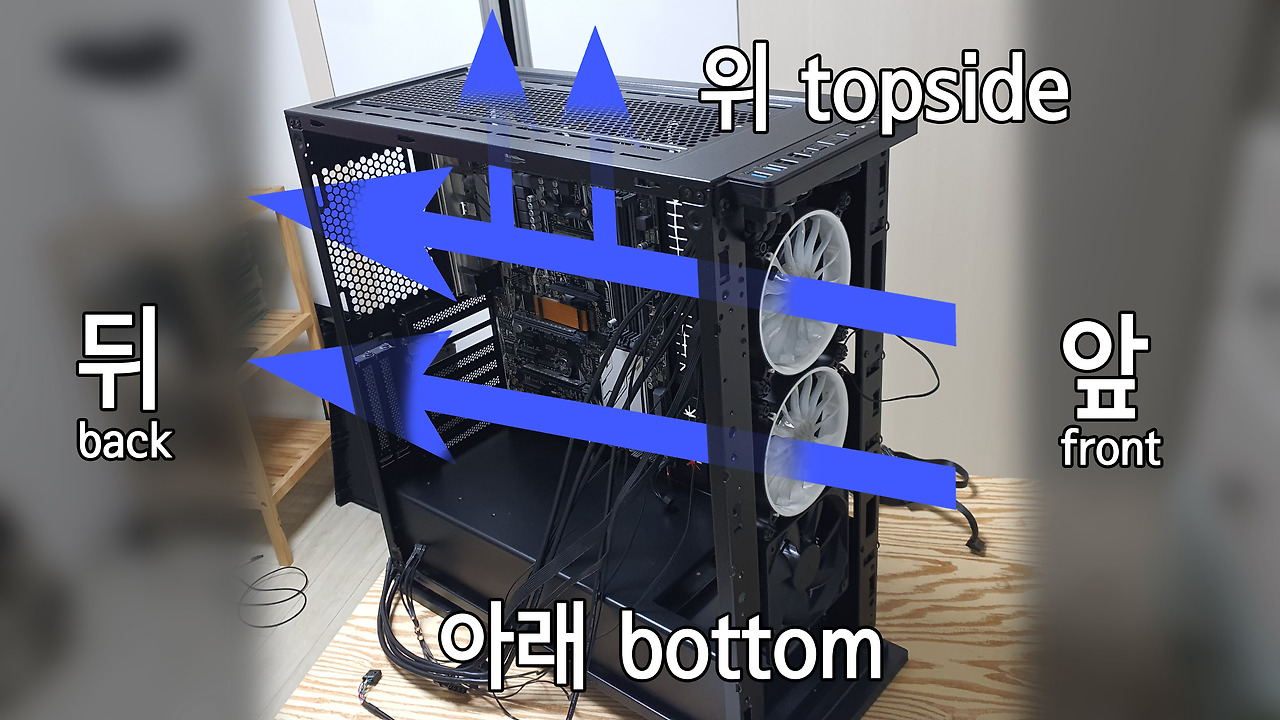
그 방향을 잘 생각해서 케이스에 결합하면 됩니다.
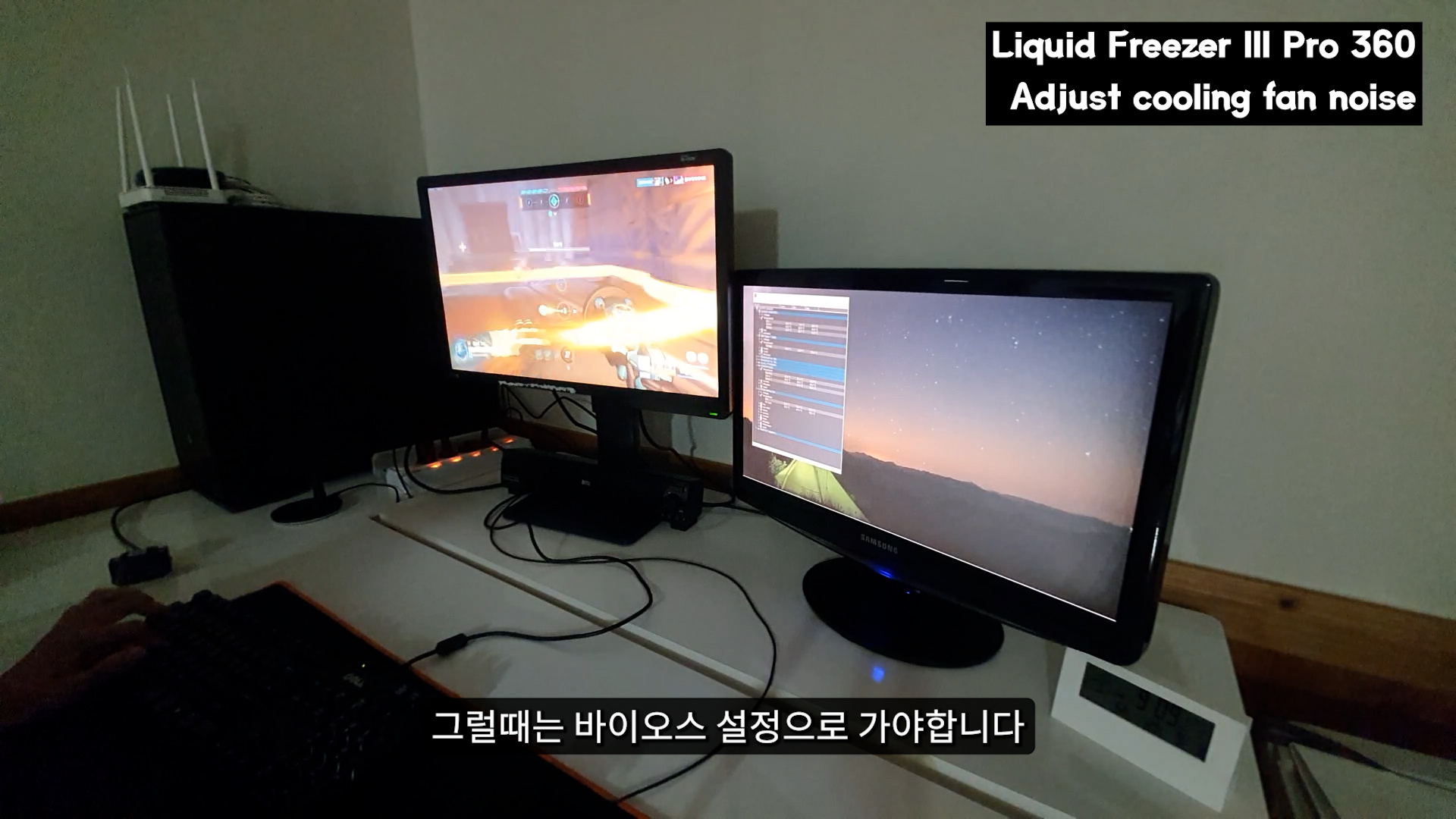
그리고 쿨링팬을 새로 설치했는데, 이상하게 소음이 너무 심하게 느껴질 수도 있습니다.
바이오스 설정에서 쿨링팬의 속도를 조절해서 소음을 낮출 수 있습니다.
3열팬은 발열을 빠르게 잡아낼 수 있어서, 굳이 낮은 온도에서 높은 속도로 작동 시킬 이유가 적어요.
CPU 쿨러를 평소에는 비교적 느린 속도로 동직시키고, 높은 온도에서만 빠르게 작동하도록 세팅해 줍니다.
그러면 컴퓨터 쿨러 소음을 확연하게 줄일 수 있어요.

컴퓨터가 켜질 때 DEL 또는 F2 버튼을 반복적으로 눌러줍니다
그러면 바이오스 설정으로 입장할 수 있습니다

메인보드 제조사마다 다른 바이오스 화면이 등장합니다.
Fan 속도 조절하는 버튼을 확인한 후 그곳에서 설정해주면 됩니다
저는 ASUS 바이오스 화면입니다.
ARCTIC Liquid Freezer III PRO 360, 가격 시세 정보는 아래 링크를 확인해주세요.
ARCTIC Liquid Freezer III PRO 360 서린 - CPU쿨러 | 쿠팡
쿠팡에서 ARCTIC Liquid Freezer III PRO 360 서린 구매하고 더 많은 혜택을 받으세요! 지금 할인중인 다른 CPU쿨러 제품도 바로 쿠팡에서 확인할 수 있습니다.
www.coupang.com

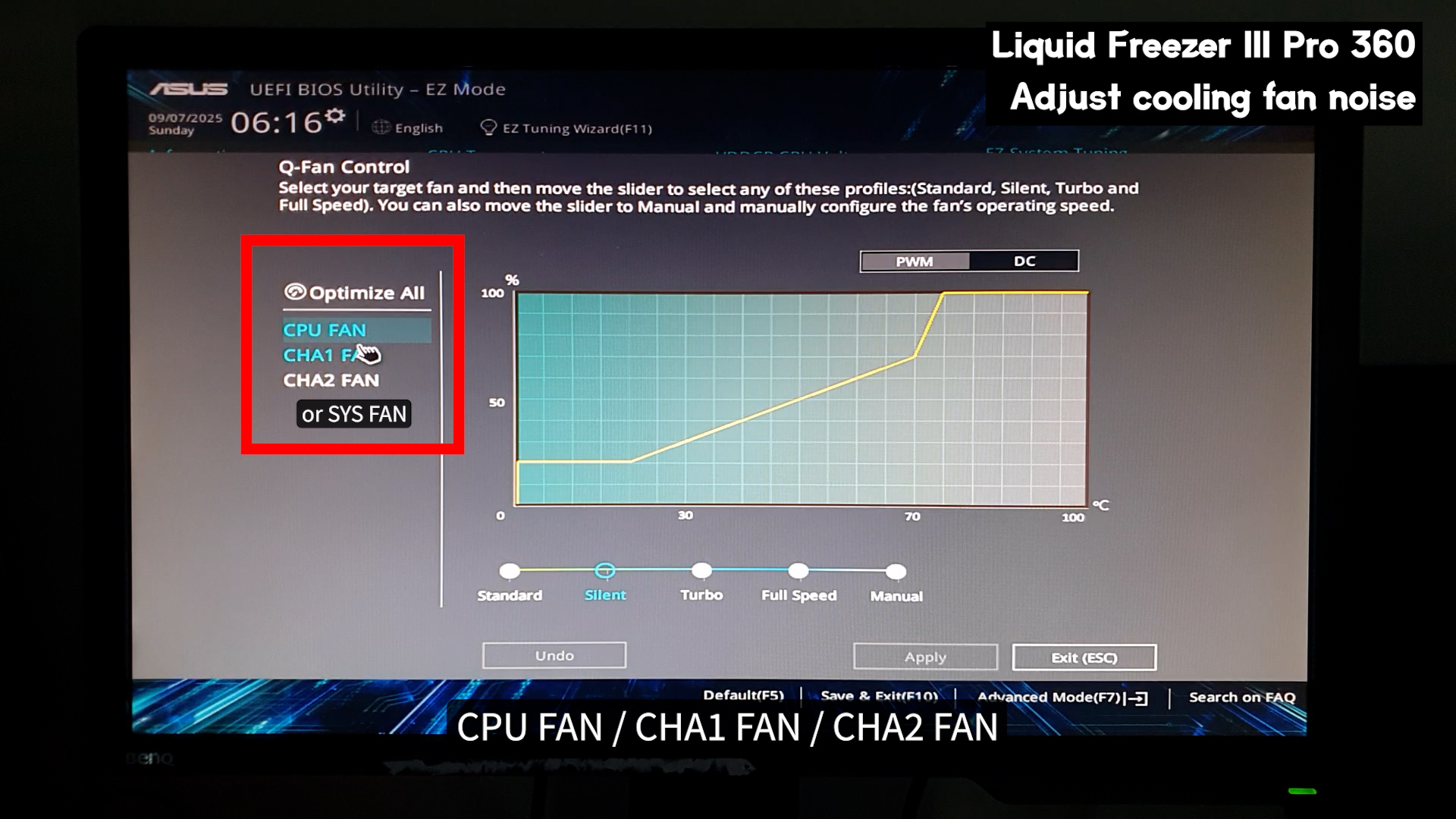
선택 항목을 보면 [CPU FAN / CHA1 FAN / CHA2 FAN] 이렇게 있습니다.
내가 연결한 그 단자의 세팅 값을 변경해 주면 됩니다.
현재는 '사일런트 모드'로 CPU가 70도 이상 올라가면 빠르게 작동하도록 했습니다.
CPU 쿨러가 3팬이라서 70도로 오를 일도 적고, 올라도 온도가 금방 낮아져요.
감사합니다.
아틱수랭쿨러, LiquidFreezerIII, ARCTIC쿨러, P12Pro, 수랭쿨러조립, 쿨링팬연결, PC조립가이드, BIOS팬속도, PWM팬, 컴퓨터소음, 라디에이터, 올인원커넥터, CPUFAN, CHAFAN, PC튜닝, 수냉쿨러팬, 팬속도조절, ARCTICLiquidFreezerIII, ARCTICP12Pro, LiquidFreezer360, AIOcooler, PCcooling, FanControl, PWMfan, CPUcooling, PCassembly, BIOSsettings, 한국, KOREA.
'하드웨어(컴퓨터 등) > 리뷰' 카테고리의 다른 글
| 케이스 쿨링팬 연결법 쿨러 소음 방법, 스플리터 Y형 케이블 아틱 P12 (3) | 2025.09.19 |
|---|---|
| 파워서플라이 쿨링팬 소음 없애는 방법, 베어링 오일로 확실하게 (1) | 2025.09.13 |
| 쿨링팬(쿨러) 소음 제거 방법, 단기 급 처방, 파워서플라이 팬 (4) | 2025.08.30 |
| 다이소 마우스용 손목쿠션, 자유롭게 움직이는 받침 지지대 보호대 (7) | 2025.08.24 |
| 컴퓨터 후면 패널 소리 안나옴, 스피커 소리 Realtek Audio (2) | 2025.03.28 |