ARCTIC에서 일체형 수랭 쿨러와 쿨링팬을 지원해 주셨습니다
아래 영상은 아틱(ARCTIC)에서 협찬받아 만든 것입니다
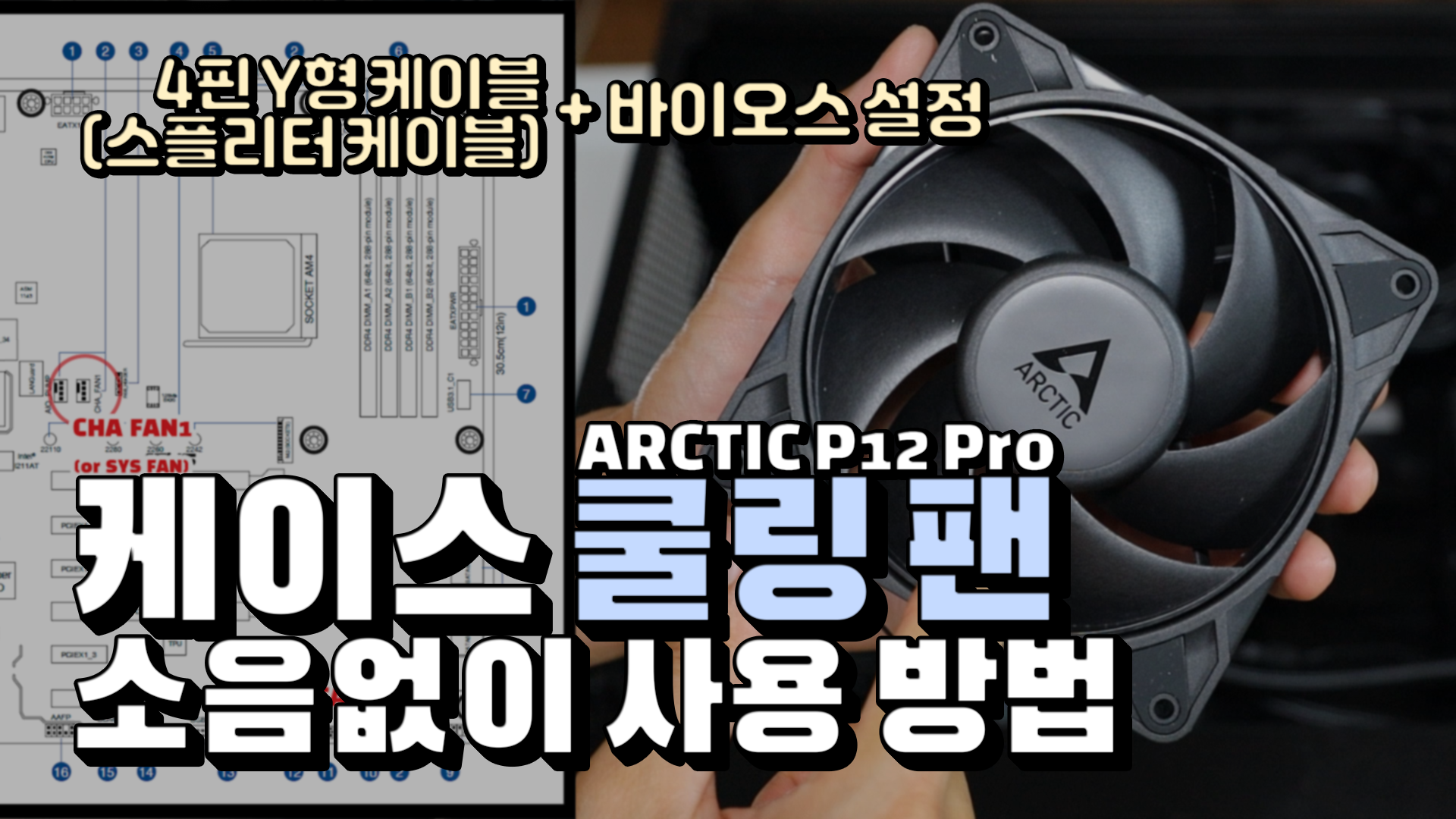
아틱(ARCTIC)의 P12 Pro 케이스 쿨러와 Liquid Freezer cpu 일체형 수냉 쿨러를 사용 중입니다.
확실히 개 좋네요.
팬 속도를 70도 이상 오르면, 빠르게 가동되도록 맞춰놨어요.
하지만 게임을 하든, 편집을 하든 61도 이상 오르지 않아요.
이 덕분에 굉장히 조용하고 쾌적한 환경에서 컴퓨터 작업을 할 수 있어요.
이래서 다들 좋은 브랜드 상품 쓰는가 봅니다. 굳굳.
아틱(ARCTIC) P12 Pro 쿨링팬 설치 방법과 4핀 PWM 팬 스플리터 케이블 사용법을 자세히 소개합니다. 팬 옆면의 바람 방향 화살표 읽는 법부터, 라디에이터 팬과 결합하는 팁, 메인보드 CHA FAN 및 SYS FAN 단자 연결, 팬 속도 조절을 위한 바이오스 진입 및 설정 방법까지 모두 다룹니다. 팬 소음 문제 시 바이오스 설정 변경 등 초보자도 쉽게 따라할 수 있도록 실전 노하우를 담은 영상입니다. ARCTIC 제품 협찬으로 제작되었으며, 다양한 PC 조립에 응용할 수 있는 쿨링팬 설치 가이드입니다. This video provides a detailed guide on installing the ARCTIC P12 Pro cooling fan and using a 4-pin PWM fan splitter cable. Learn how to read the airflow direction arrows on the fan side, combine it with radiator fans, connect to motherboard CHA or SYS fan headers, and adjust fan speeds via BIOS settings. It covers screw types, cable management, and BIOS tuning tips to fix fan noise issues, making it beginner-friendly. Sponsored by ARCTIC, this installation guide is useful for various PC build setups. #케이스쿨러 #쿨링 #시스템쿨러
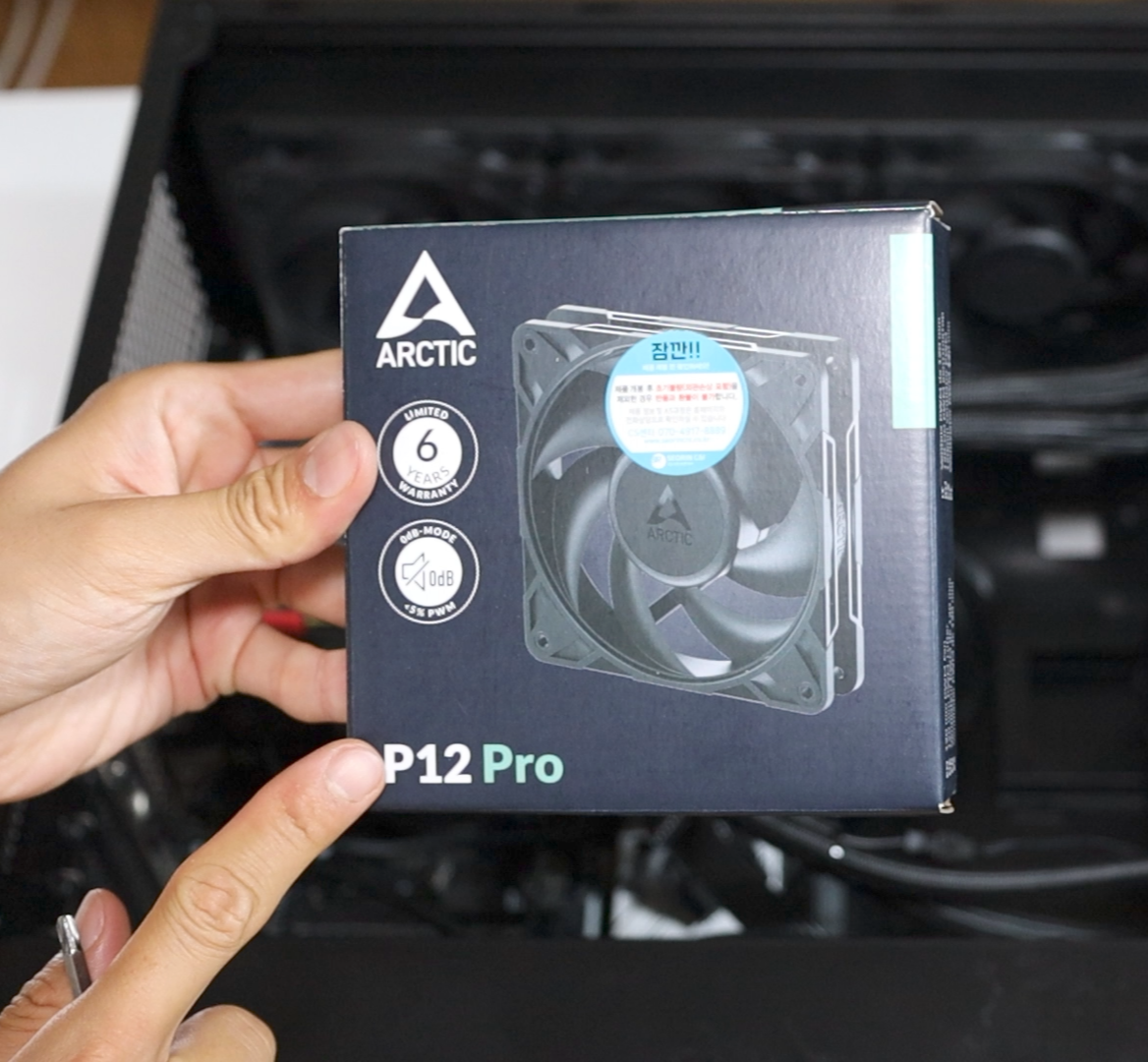
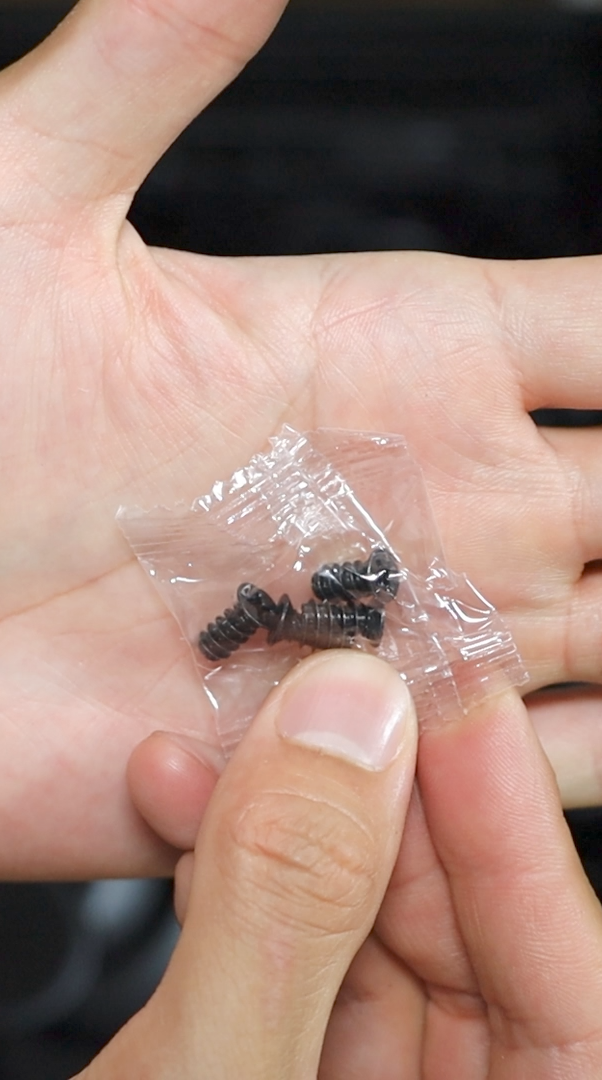
아틱 P12 Pro cooling fan입니다.
짧은 나사 4개가 함께 들어 있어요.
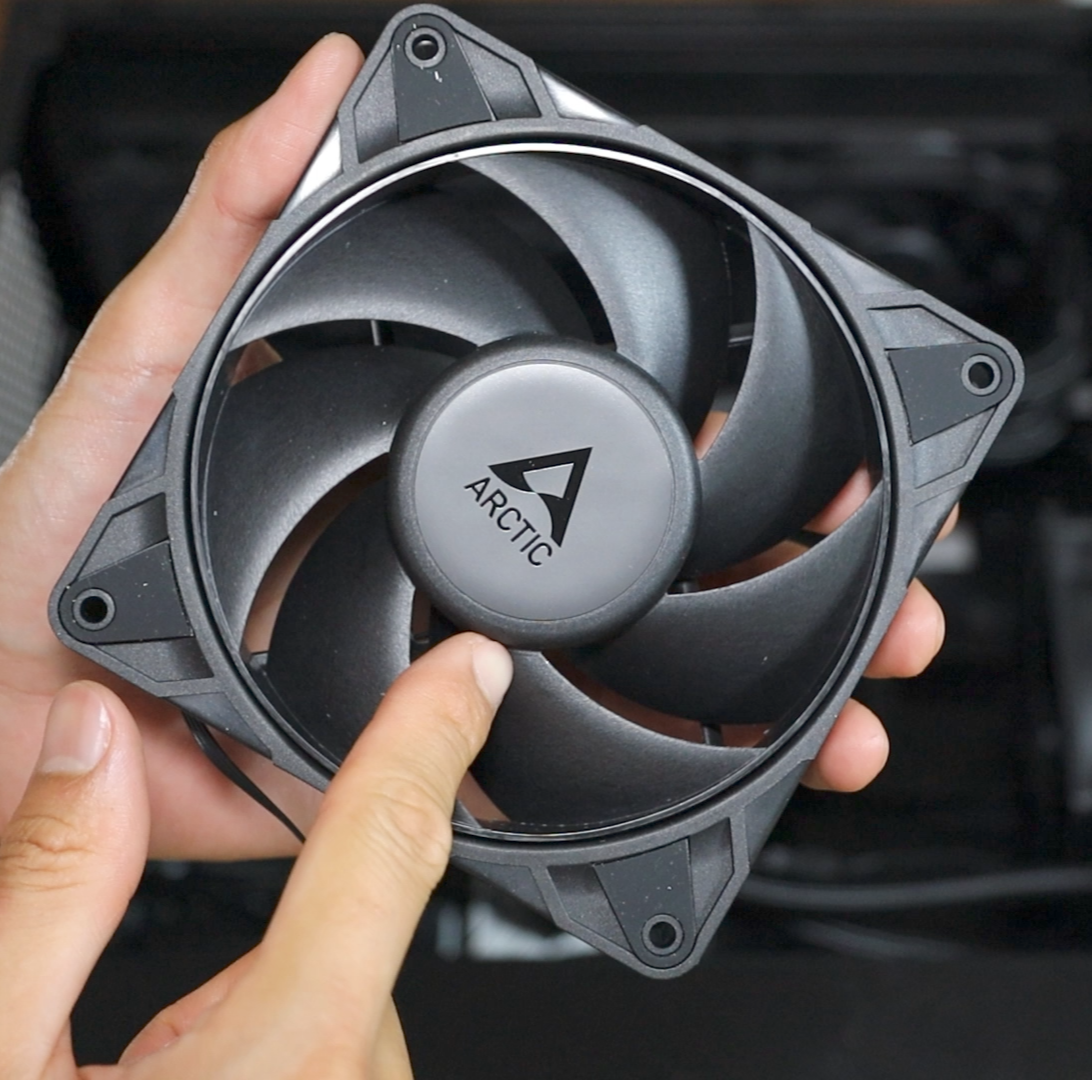
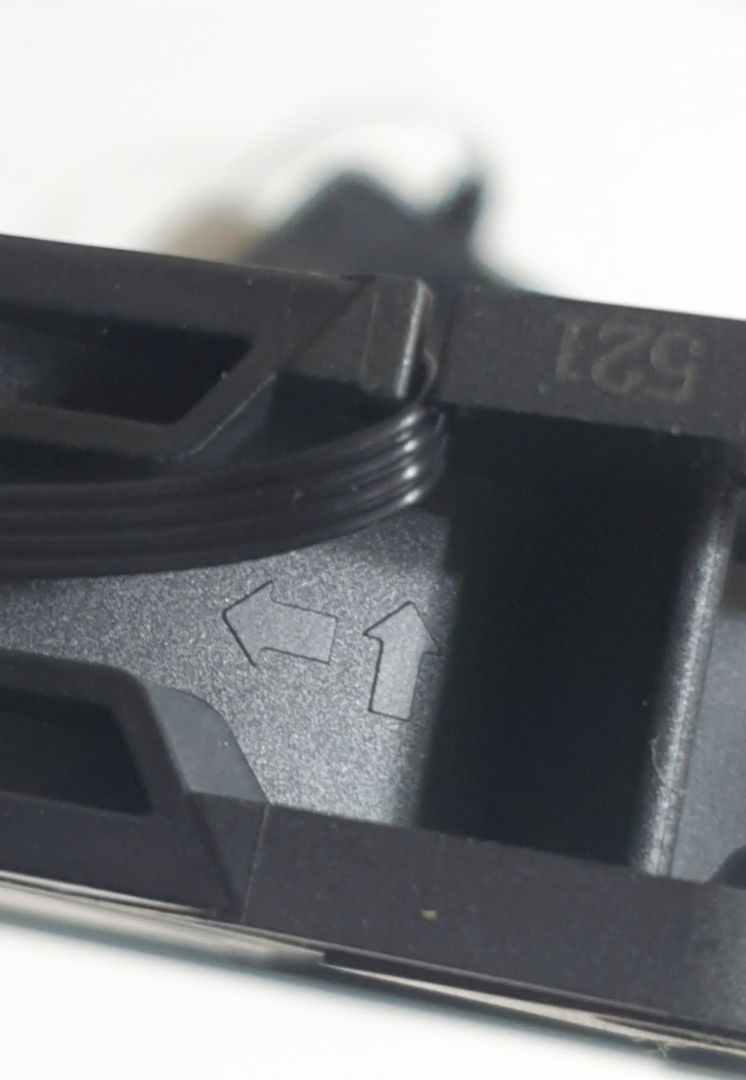
쿨링팬의 옆면을 보면 바람의 방향을 알 수 있어요.
화살표로 표시되어 있어요.
비어있는 면에서 지지대가 있는 면으로 공기가 흐릅니다.

그래서 지지대가 있는 면을 뒷면으로 해서 결합해 줍니다.
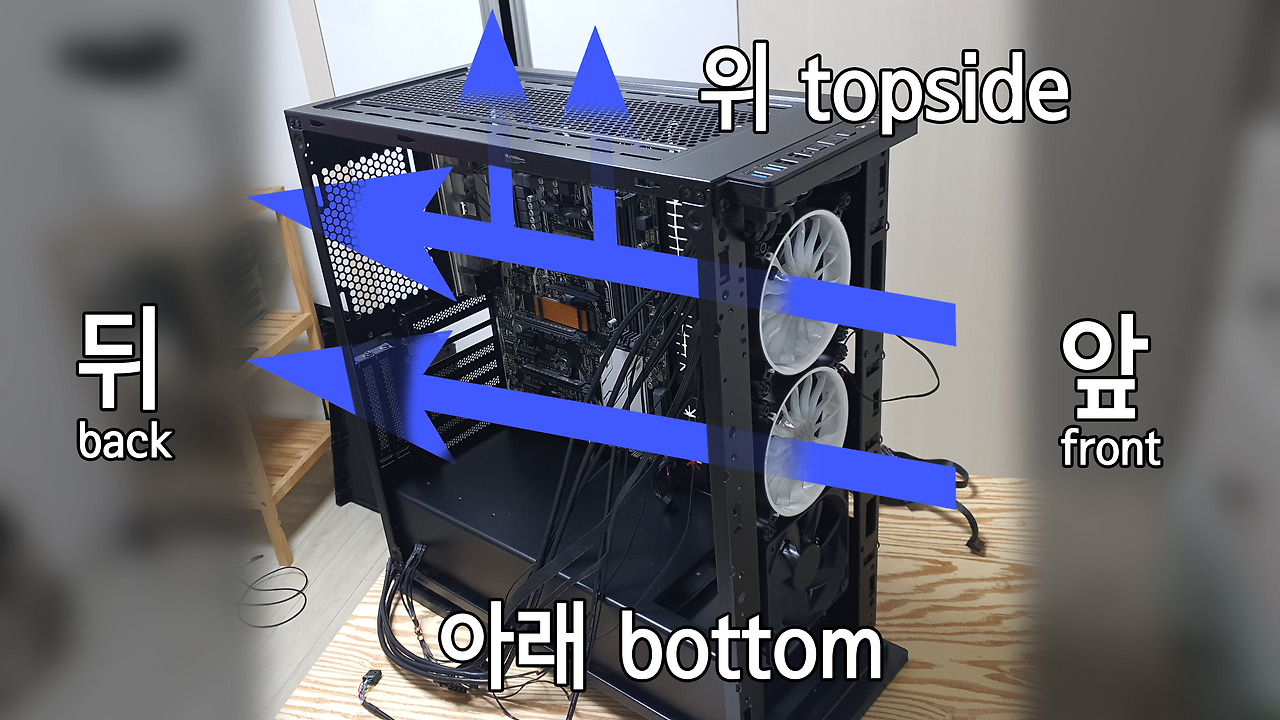
쿨링팬은 '비어있는 면'에서 '지지대가 있는 면'으로 공기가 흐릅니다
컴퓨터 케이스에 결합할 때, 위 이미지를 잘 생각해서 조립하면 됩니다.
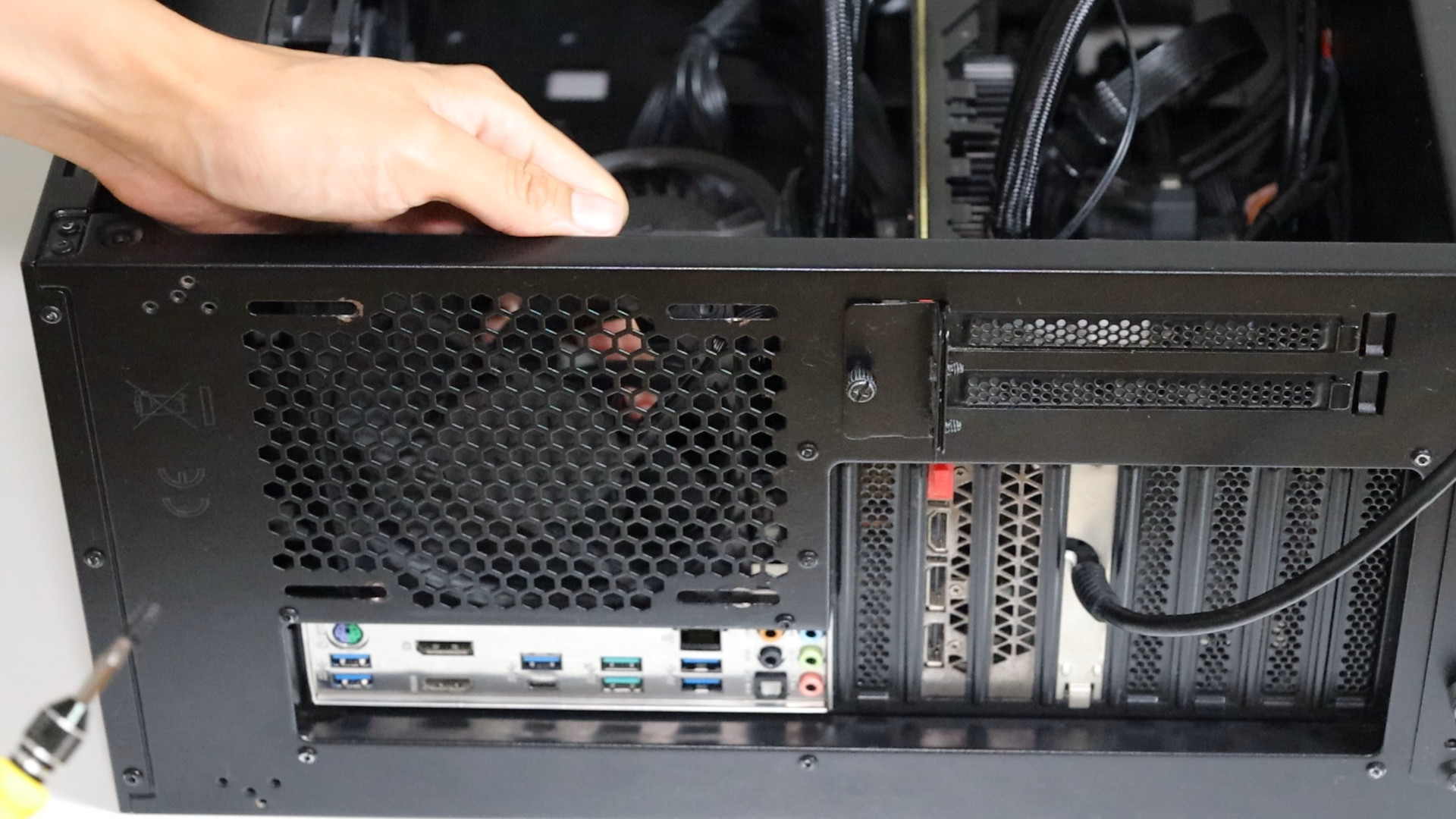
특히 앞면에서는 일체형 수냉쿨러의
라디에이터 팬과 함께 결합해 주었습니다

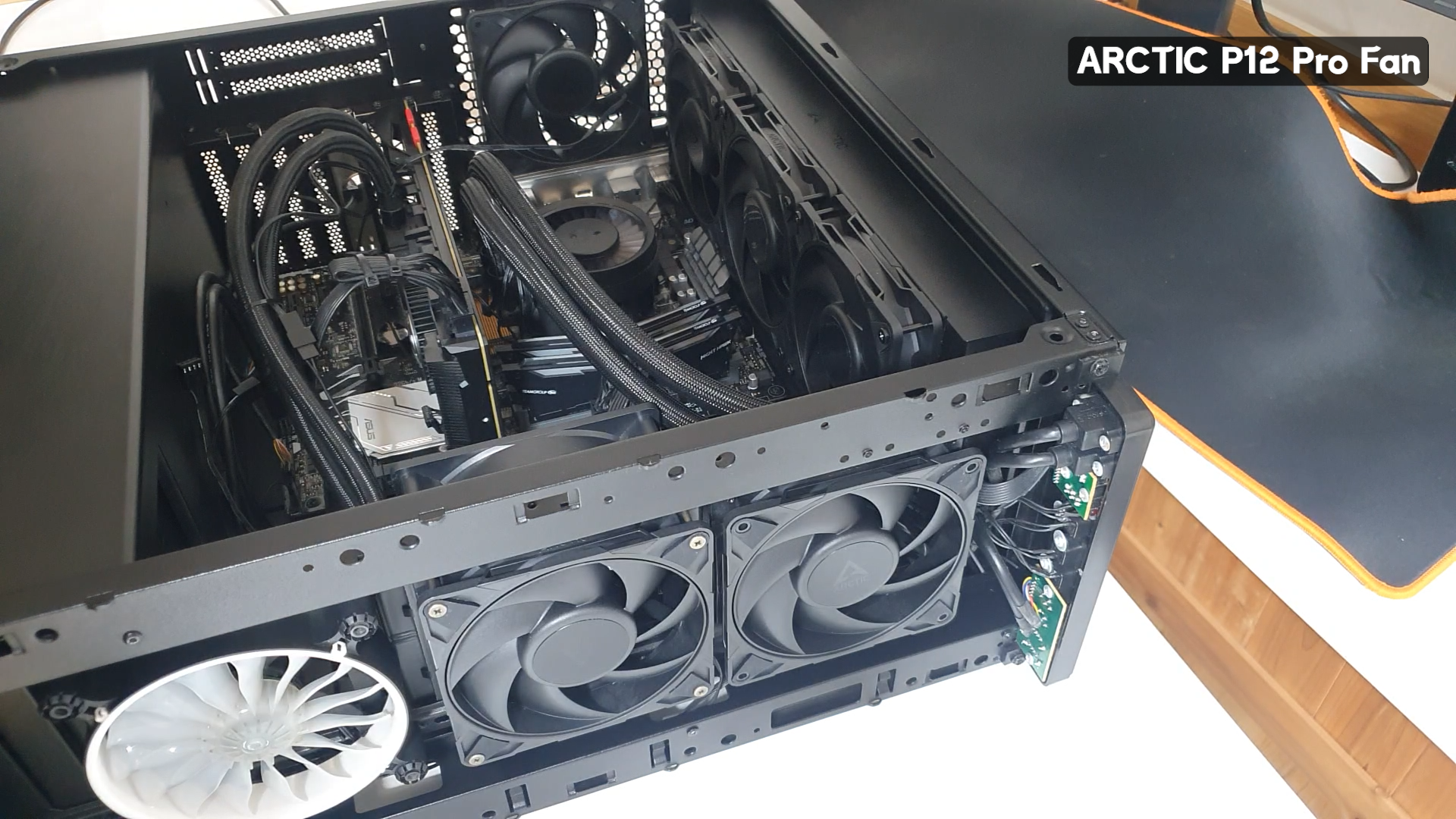
개인적으로 가지고 있는 긴 나사를 사용해서 조립했습니다.
긴 나사로 쿨링팬과 라디에이터그릴을 고정시키는 자세한 방법은 아래 링크를 확인해 주세요.
2021.06.19 - [하드웨어(컴퓨터 등)/리뷰] - 일체형 수냉쿨러 쿨링 팬 추가 설치 방법, 그래픽카드 발열 온도 낮추기
일체형 수냉쿨러 쿨링 팬 추가 설치 방법, 그래픽카드 발열 온도 낮추기
일체형 수냉 쿨러 쿨링 팬 추가 설치 방법, 본체 업그레이드 그래픽카드 쿨러, 온도 낮추기, 발열 잡는 방법. 케이스 쿨러 시스템 쿨러. Lowering the graphics card heat temperature. 그래픽카드 쿨러에 팬을
itrum.tistory.com
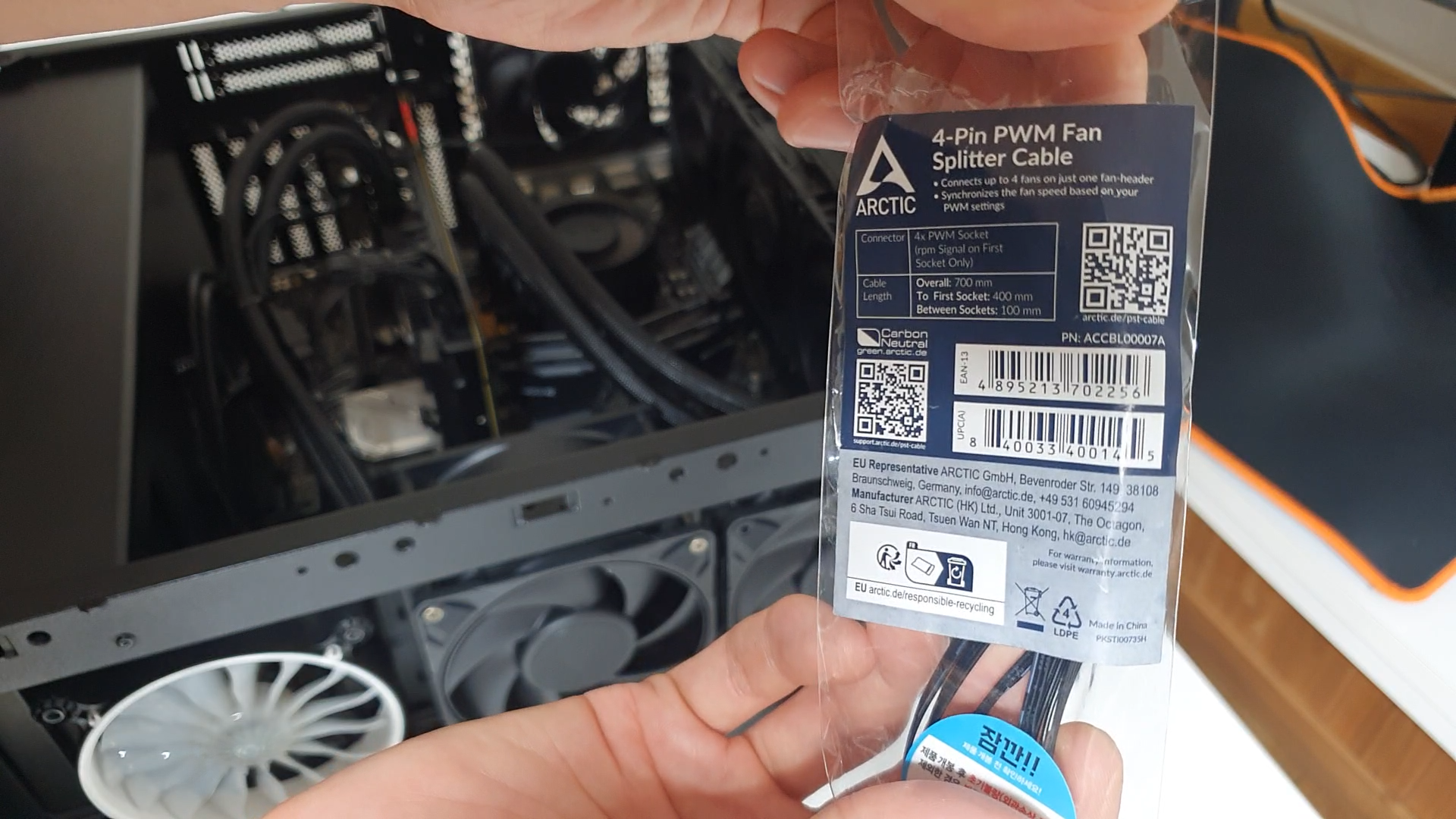
그리고 이번에 설치한 아틱 p12 pro 쿨링팬 3개의 전원 연결을 위해서 4핀 스플리터 케이블(Y형 케이블)을 구매했어요.
여러 개의 4핀 쿨링 팬을 하나의 전원에 연결해 주는 케이블입니다.
이건 협찬 아니고 제 돈 주고 직접 샀어요.
ARCTIC 4-Pin PWM FAN Splitter 아틱 4핀 스플릿 케이블, 가격 시세 정보는 아래 링크를 확인해주세요.
ARCTIC 4-Pin PWM FAN Splitter 케이블 0.7m - 케이스쿨러 | 쿠팡
쿠팡에서 ARCTIC 4-Pin PWM FAN Splitter 케이블 0.7m 구매하고 더 많은 혜택을 받으세요! 지금 할인중인 다른 케이스쿨러 제품도 바로 쿠팡에서 확인할 수 있습니다.
www.coupang.com

P12 Pro 쿨링팬을 잘 사용하기 위해서는
4-Pin PWM Fan Splitter Cable( 4핀 PWM 팬 스플리터 케이블 )이 필요합니다.
사실 더 저렴한 4핀 Y형 케이블을 이용해도 됩니다.
저는 충성심에 아틱제품을 구매했습니다.
여러 개의 쿨링팬을 '하나의 4핀 단자'에 꼽을 수 있어요

한쪽은 메인보드에 꼽은 4핀 단자.
반대편은 쿨링팬과 연결하는 다수의 단자가 있습니다(4핀 1개, 3핀 3개).
첫 번째 단자 하나만 4핀 단자입니다.
그리고 나머지 단자는 3핀 단자입니다.
첫 번째 4핀으로 정보를 주고받으며 쿨링팬의 속도를 조절합니다.
나머지 3핀의 꼽은 쿨링팬은 그 속도를 똑같이 따라간다고 합니다.
여러 개의 4핀 쿨링팬을 하나의 단자로 모아주는 과정에서 모든 팬이 4핀으로 연결되어 있으면, 오히려 속도 조절 과정에서 정보의 충돌이 발생할 수 있다고 합니다.
그래서 하나만 4핀으로 받아들이면서 속도 정보를 주고받는 것이고, 나머지 3핀에 연결된 팬들은 그 속도를 따라가게 만든다고 합니다.
이제 메인보드의 스플리터 단자를 꼽아줍니다.

꼽는 위치는 CHA FAN 혹은 SYS FAN에 꼽아주면 됩니다.
CHA FAN 혹은 SYS FAN은 메인보드 제조사에 따라서 명칭은 다르지만 역할은 같습니다.
이 단자에 위치는 각자의 메인보드 매뉴얼(설명서)을 보면 확인할 수 있습니다.
온라인에서 메인보드 모델명을 작성하면 PDF 매뉴얼을 확인할 수 있습니다.
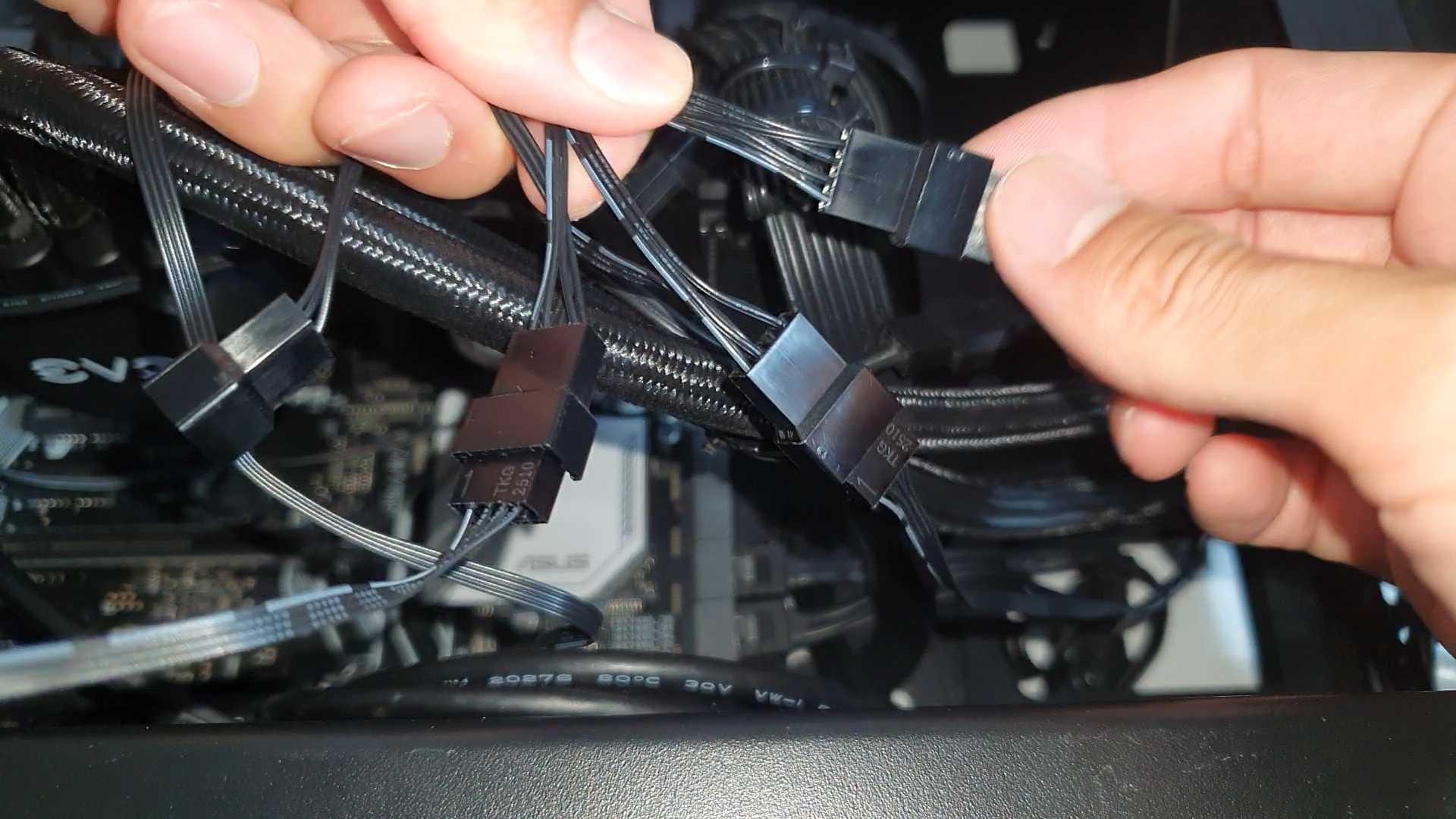
스플리터 케이블의 1개의 4핀 단자를 메인보드 4핀 단자 'CHA_FAN2'에 연결했습니다.
그리고 반대편에 3개의 쿨링팬을 연결했습니다.
이제 적당히 선을 정리해 줍니다.
ARCTIC P12 Pro 고성능 120mm 케이스 팬, 가격 시세 정보는 아래 링크를 확인해주세요.
ARCTIC P12 Pro 고성능 120mm 케이스 팬 PWM 제어 400-3000 RPM 정압 유체 역학 베어링에 최적화 - 액세서리
쿠팡에서 ARCTIC P12 Pro 고성능 120mm 케이스 팬 PWM 제어 400-3000 RPM 정압 유체 역학 베어링에 최적화 구매하고 더 많은 혜택을 받으세요! 지금 할인중인 다른 액세서리 제품도 바로 쿠팡에서 확인할
www.coupang.com

그런데 쿨러 교체 후에 오히려 팬 소리가 커졌다고 느껴질 수 있어요.

4핀 케이스 쿨러는 속도 조절이 가능하기 때문에 느리게부터 엄청 빠르게 까지 속도 조절이 가능합니다.
즉, 4핀 쿨링팬은 '속도의 범위'가 넓어요.
그래서 엄청 빠르게만 계속 작동하는 경우에는 소리가 굉장히 커서 많이 당황스러울 수 있어요.
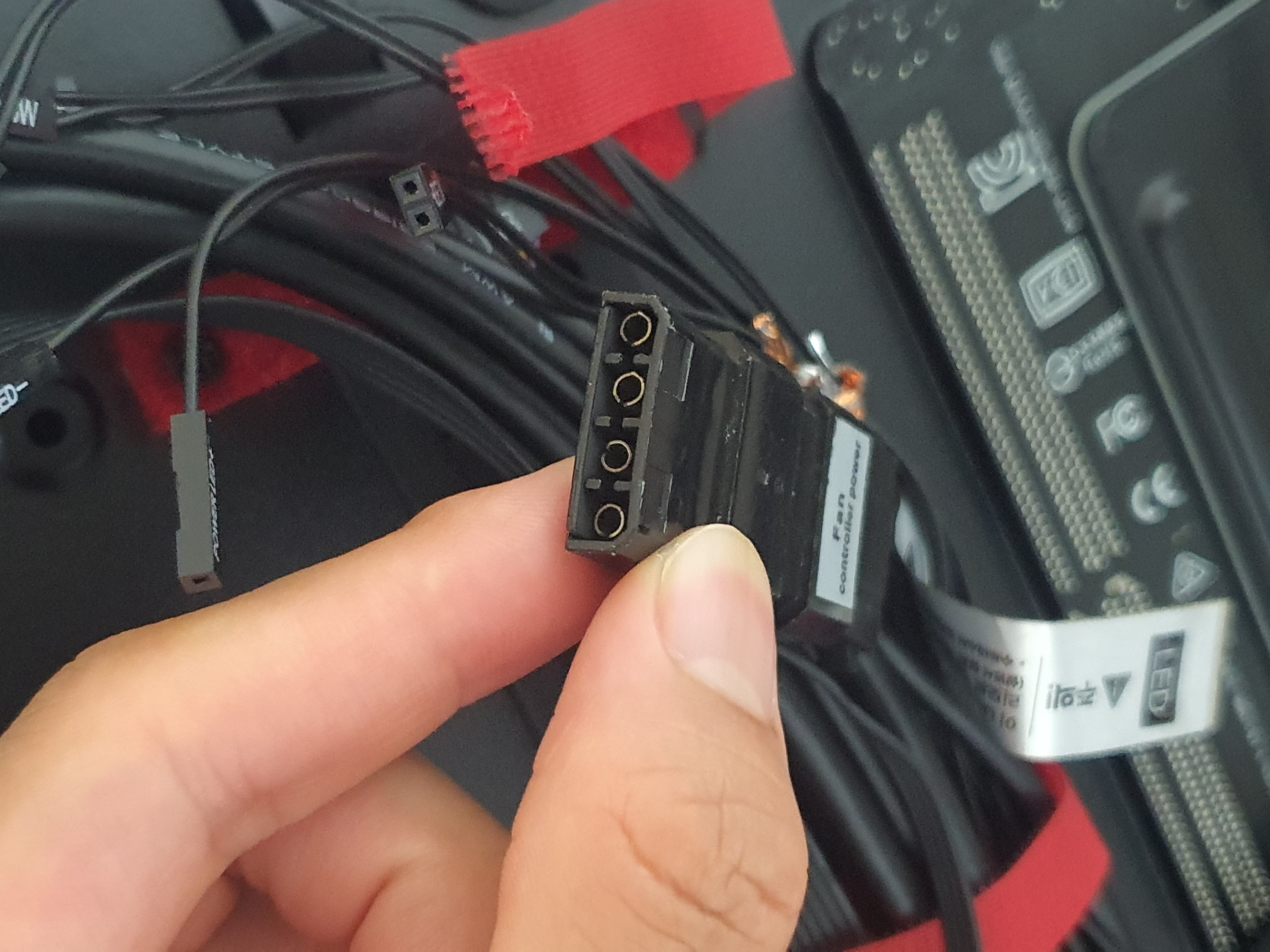
위 사진은 일반 케이스 쿨러를 연결하는 파워 서플라이에와 바로 연결시키는 'IDE 4핀 단자'입니다.
일반 케이스 쿨러를 연결하는 'IDE 4핀' 단자에 (P12 PRO 같은) 작은 4핀 쿨링팬을 연결하면, 쿨링 팬이 빠르게만 작동돼서 소음이 너무 크다라고 느낄 수 있어요.
그래서 스플리터 케이블(혹은 Y형 케이블)을 통해서, 메인보드에 연결해 준 것입니다.

그리고 메인보드의 CHA_FAN(SYS_FAN)에 연결한 쿨링팬의 속도 조절(모드 변경)은 바이오스에서 가능합니다.
바이오스 설정으로 가야 합니다.
컴퓨터가 켜질 때 DEL 또는 F2 버튼을 반복적으로 눌러서 바이오스에 진입합니다.
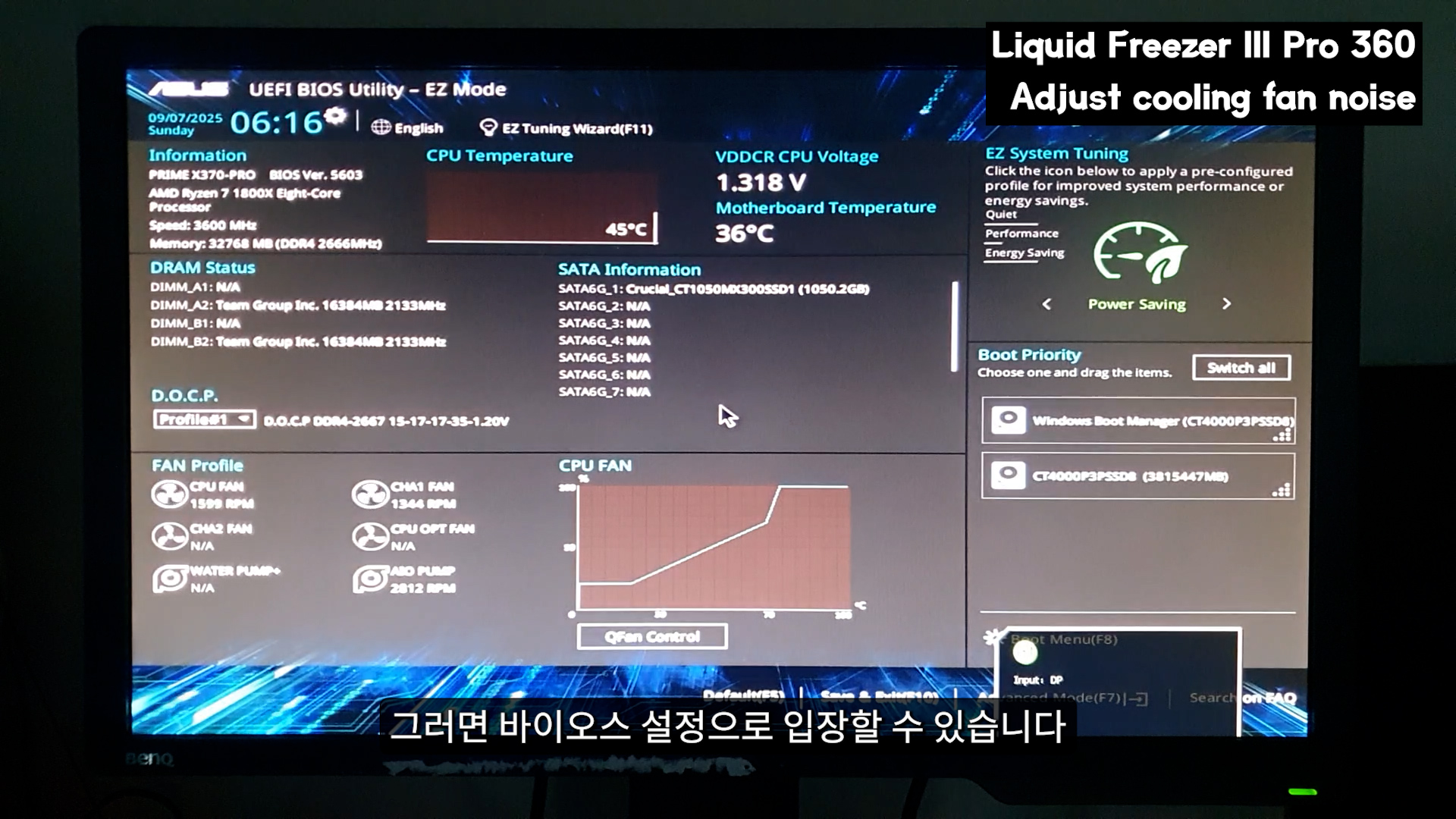
메인보드 제조사마다 다른 바이오스 화면이 등장합니다.
Fan 속도 조절하는 버튼을 확인한 후 그곳에서 설정해 주면 됩니다
저는 ASUS 바이오스 화면입니다.

선택 항목을 보면 'CPU FAN / CHA1 FAN / CHA2 FAN'가 있습니다.
자신이 꼽은 그 단자의 이름을 선택하고 모드(혹은 값)를 변경해 주면 됩니다.
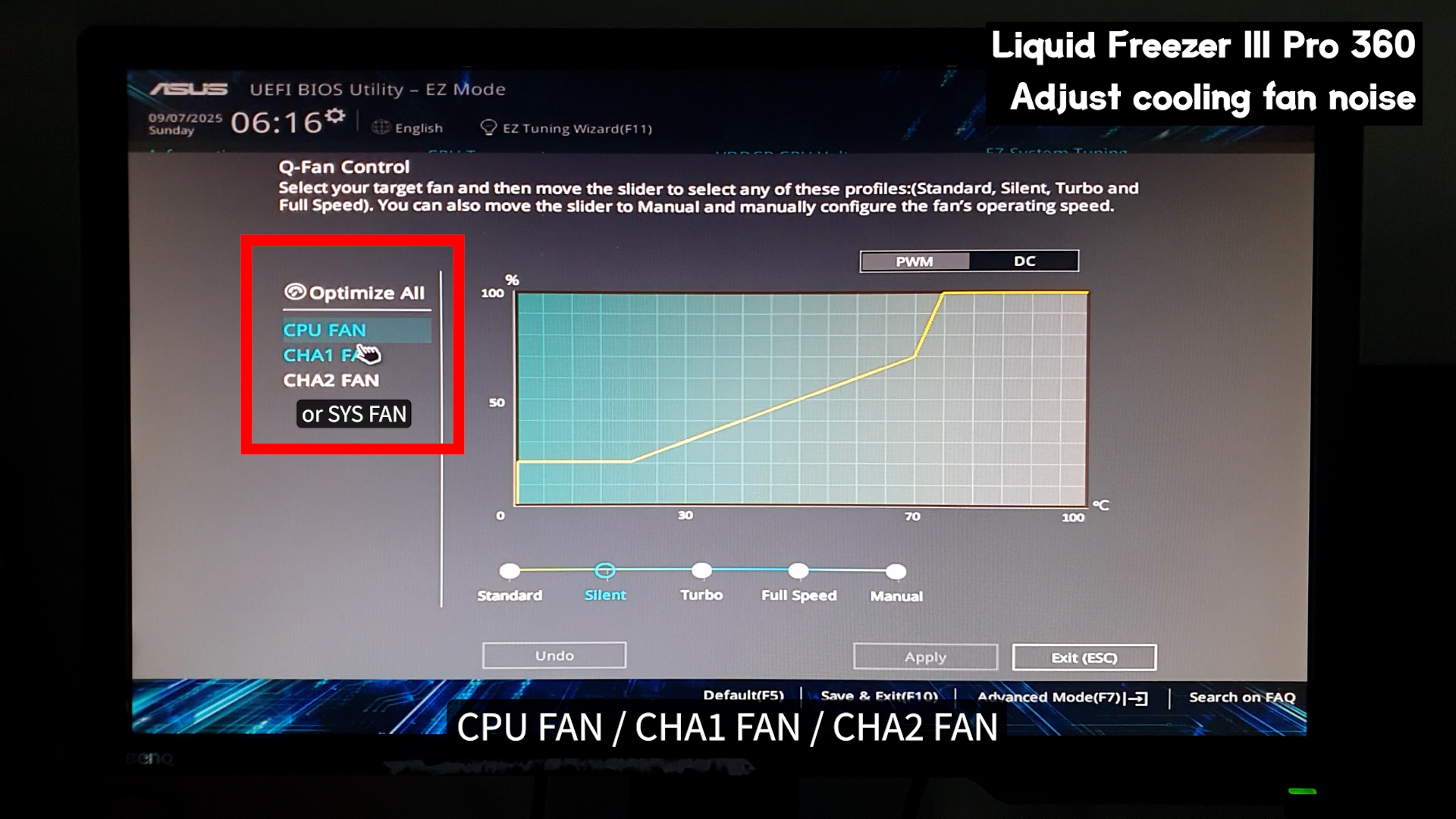
저 그래프가 의미하는 것은 'CPU의 온도가 30도부터 70도 사이에는 느린 속도에서 슬며시 빠르게 작동하고, 70도를 넘으면 풀가속해서 온도를 낮추겠다' 이런 의미입니다.

게임도 종종 합니다.
CPU에 3 팬 일체형 수냉쿨러(ARCTIC Liquid Freezer)를 연결해 두었더니, 팬 속도를 느리게 맞춰 놓아도 CPU 온도가 61도 이상으로 넘어가질 않아요.
70도 이상 넘어가야 모든 쿨러가 동시에 빠르게 작동할 텐데, 높아봐야 60도 정도입니다.
3 팬 일체형 수냉쿨러의 힘이 굉장히 인상적이에요.
컴퓨터가 굉장히 조용한 상태로 작동하고 있어요.
CPU의 수명이 늘어나는 모습이 보기 좋아요.
다만, 그래픽카드에 연결한 일체형 수냉쿨러는 약 5년째 사용 중인데 용액이 많이 부족해서 그런지 온도가 높네요.
조만간 일체형 수냉쿨러 좀 손봐줘야겠어요.
아틱쿨링팬, P12프로, 일체형수냉쿨러, 수냉쿨러조립, 케이스쿨러, 팬속도조절, PWM팬, 4핀스플리터, 바이오스팬조절, 쿨링팬소음, PC조립, 수냉쿨링, 그래픽카드쿨러,ARCTICfan, P12Pro, LiquidFreezer, AIOcooler, PCcooling, CaseFan, FanSpeedControl, PWMfan, 4PinSplitter, BIOSfanspeed, CoolingFanNoise, PCbuild, WaterCooler, GPUcooler.
'하드웨어(컴퓨터 등) > 리뷰' 카테고리의 다른 글
| 키보드 고장, 내구성 좋은 스카이디지탈 엔키보드 NKEYBOARD NKEY (0) | 2026.01.16 |
|---|---|
| 다이소 수납함으로 모니터 받침대 추천, 책상정리 목 디스크 예방 가성비 공간활용 (0) | 2026.01.01 |
| 파워서플라이 쿨링팬 소음 없애는 방법, 베어링 오일로 확실하게 (1) | 2025.09.13 |
| ARCTIC Liquid Freezer 수냉 쿨러, 쿨링팬 소음 심할 때 (0) | 2025.09.08 |
| 쿨링팬(쿨러) 소음 제거 방법, 단기 급 처방, 파워서플라이 팬 (4) | 2025.08.30 |